ABテストWINGIFY EXPERIMENTATION

推測で決めない。試して、確かめて、伸ばす。

Wingify Experimentationは、ABテストをはじめ、多変量テストやSplit URLテストなど、各種テストをノーコードで設計・実行・分析できるプラットフォームです。ポップアップなど、訪問者に体験を届ける表示も、同じ管理画面で設定できます。

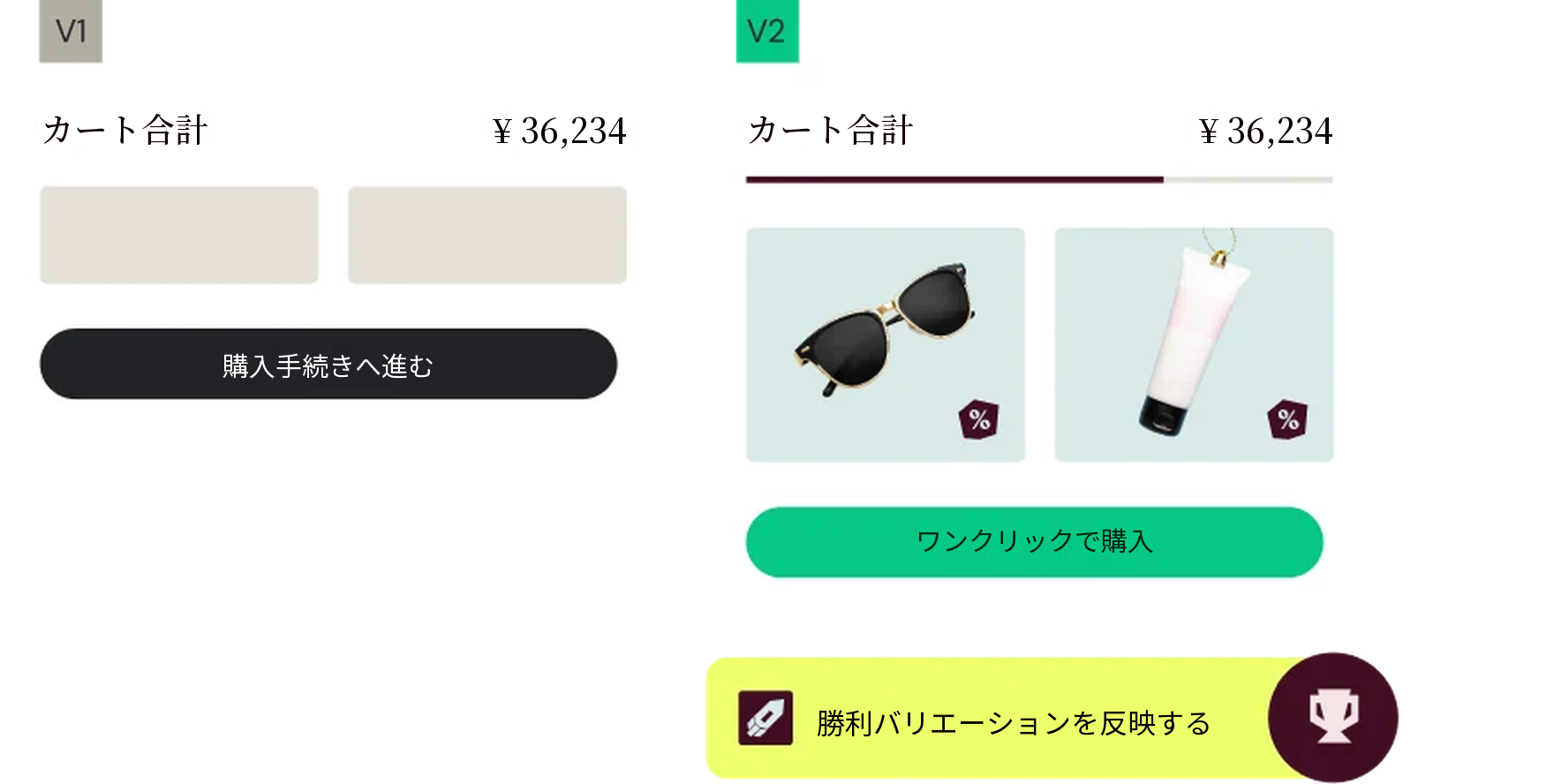
ABテストの画面イメージ。現在のページ(V1)と新しい案(V2)を比べて、勝った案を反映できる

ABOUT

Wingify Experimentationでできること

Webサイトの変更案を一部の訪問者にだけ出し、結果を比べて、効果のあった案を全体に展開します。思いつきではなく、数字で判断するための仕組みです。

テストの設計から分析まで

目標とガードレール(悪化したら止める基準)を決め、テストを実行し、セグメント別に結果を確認できます。

開発者なしで変更できる

ノーコードのエディタで、文言・レイアウト・画像の編集や要素の追加ができます。高度な変更が必要な場合は、開発者が支援します。

AIアシスタント「Wingz」

施策の提案、設定の支援、結果の要約を行います。実行前には人が承認する流れです。

TEST TYPES

目的に合わせて選べる、4種類のテスト

ABテスト

2つ以上の案を比べて、どれが成果につながるかを確認します。

多変量テスト

見出し・画像・ボタンなど複数の要素の組み合わせを、まとめて検証します。

Split URLテスト

URLの異なるページ同士を比べます。ページ全体の作り替えの検証に向いています。

マルチページ実験

複数ページにまたがる導線を、ひとつの実験として検証します。

ドメインをまたぐ導線(クロスドメイン)でも、同じ訪問者として実験できます。デバイスごとの出し分けは、次のターゲティングで設定します。

TARGETING

狙った訪問者に、狙ったタイミングで

テストや表示を、すべての訪問者に出す必要はありません。対象の訪問者、始めるきっかけ、表示する回数を、管理画面の1つの画面で設定できます。

だれに:セグメント

地域・デバイス・行動などをもとに、対象の訪問者を絞り込みます。Wingifyに用意されたセグメントを使うことも、自分で作ることもできます。

いつ:トリガー

訪問者が特定の行動(イベント)をしたときに、開始できます。用意されたトリガーから選ぶか、複数のイベントを組み合わせて作れます。

どのくらい:頻度

同じ訪問者に、どのくらい表示するかを選びます。

  • 常に(ルールを満たすたびに)
  • ビジターごとに1回
  • セッションごとに1回
  • 1日1回
  • 定期的な間隔で

ターゲティングを設定しない場合は、すべての訪問者が対象になります。

EDITORS

ノーコードやAIで、バリエーションを作成できる

テストする案は、コードなしで作れるエディターから、コードで作り込むエディター、AIが支援するエディターまで、目的に合わせて選べます。

ノーコードで、非エンジニアでも

ビジュアルエディター

サイトの画面を見ながら、クリックで変更を加えることができます。バナーやポップアップなどの表示も、ここから追加できます。

最適な用途ページの素早い更新、CTAのテスト、コンテンツの変更

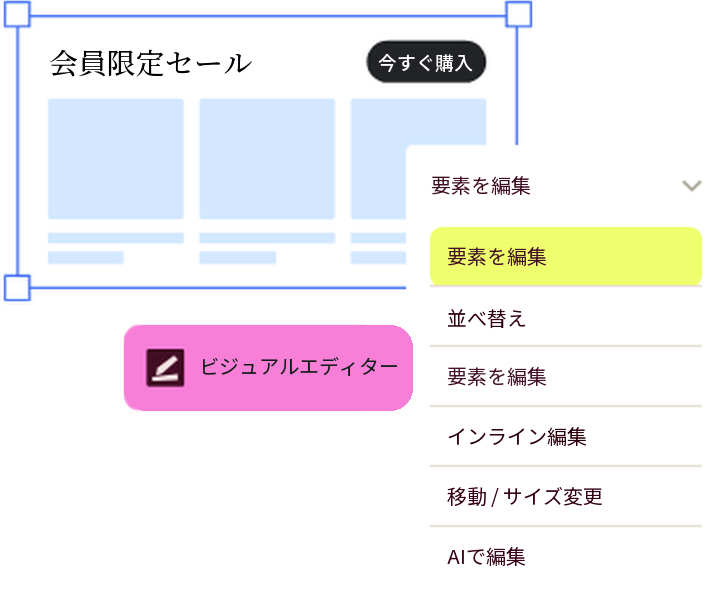
ビジュアルエディターの画面。選んだ要素に対して、要素の編集・並べ替え・移動などのメニューが表示される

コードで、細部まで作り込める

コードエディタ

HTML、CSS、JavaScript、jQueryを使って、高度なバリエーションや独自の体験を作れます。

最適な用途複雑なUIの変更、独自のロジック、開発者主導のテスト

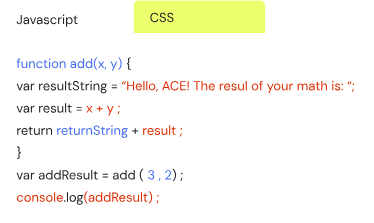
コードエディタの画面。JavaScriptとCSSのタブがあり、コードを直接書ける

AIが、アイデア出しから支援

AIエディター

AIエージェント「Wingz AI」が、キャンペーン作成を支援します。実行前には、人が内容を確認します。

最適な用途アイデア出し、代替コピーの作成、行き詰まりの打開

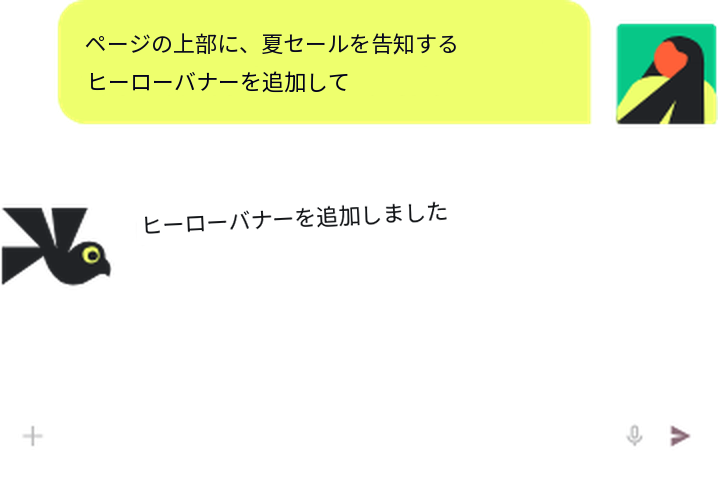
AIエディターの画面。チャットで「ページの上部に、夏セールを告知するヒーローバナーを追加して」と頼むと、バナーが追加される

作った変更は、複数のブラウザや画面サイズで表示を確認してから、1クリックで公開できます。公開日時の予約、元に戻す操作、変更履歴の保存にも対応しています。

WIDGETS

ポップアップやバナーも、ノーコードで追加

ビジュアルエディターでは、「ウィジェット」と呼ばれる機能を活用し、サイトにポップアップなどを追加することもできます。お知らせから行動の後押しまで、目的別に全22種類が用意されており、独自のコードで作ったものも、保存して再利用できます。Web接客の実現方法も、ご紹介しています。ここでは主な9種類を紹介します。(※利用できるウィジェットの範囲は、ご契約のプランによって異なります。)

知らせる・目を引く訪問者の関心を引き、案内する

シンプルなポップアップ

ポップアップでお知らせや案内を表示します。

画像ポップイン

画像を使って、目を引く案内を出します。

ビデオポップイン

動画を再生します。

バナー

帯状のお知らせを表示します。

行動を後押しする購入や申込みなど、次の行動へ導く

アクションボタン

申込みや購入への行動を促すボタンです。

カウントダウン

期限までの残り時間を表示します。

ドロワー

画面の端から出てくるパネルで案内します。

社会的証明

閲覧数や購入数を表示し、人気のある商品を訪問者に伝えます。

独自に作る必要な表現を、コードで

カスタムコード

独自のコードで表示を作ります。キャンペーン全体で再利用できます。

このほか、ツールチップ、Iframe、ソーシャルシェア、季節の演出(お祝い、スクラッチカード、雪の結晶など)など様々なシーンで活用できるウィジェットをご用意しています。

WINGZ AI

計画から振り返りまで、4つの段階をつなぐ

Wingzは各段階を支援します。実行の判断は、これまでどおり人が行います。

計画

指標に影響する要因をもとに、理由を添えて施策を提案します。

構築

目標・対象者・変更内容を伝えると、テストの設定を支援します。

計測

指標を監視し、ガードレールを超えたら自動で停止します。

要約

結果からインサイトを抽出し、関係者向けのレポートにまとめます。

ANALYSIS

勝った理由まで、訪問者の動きで確かめる

詳細な統計レポート

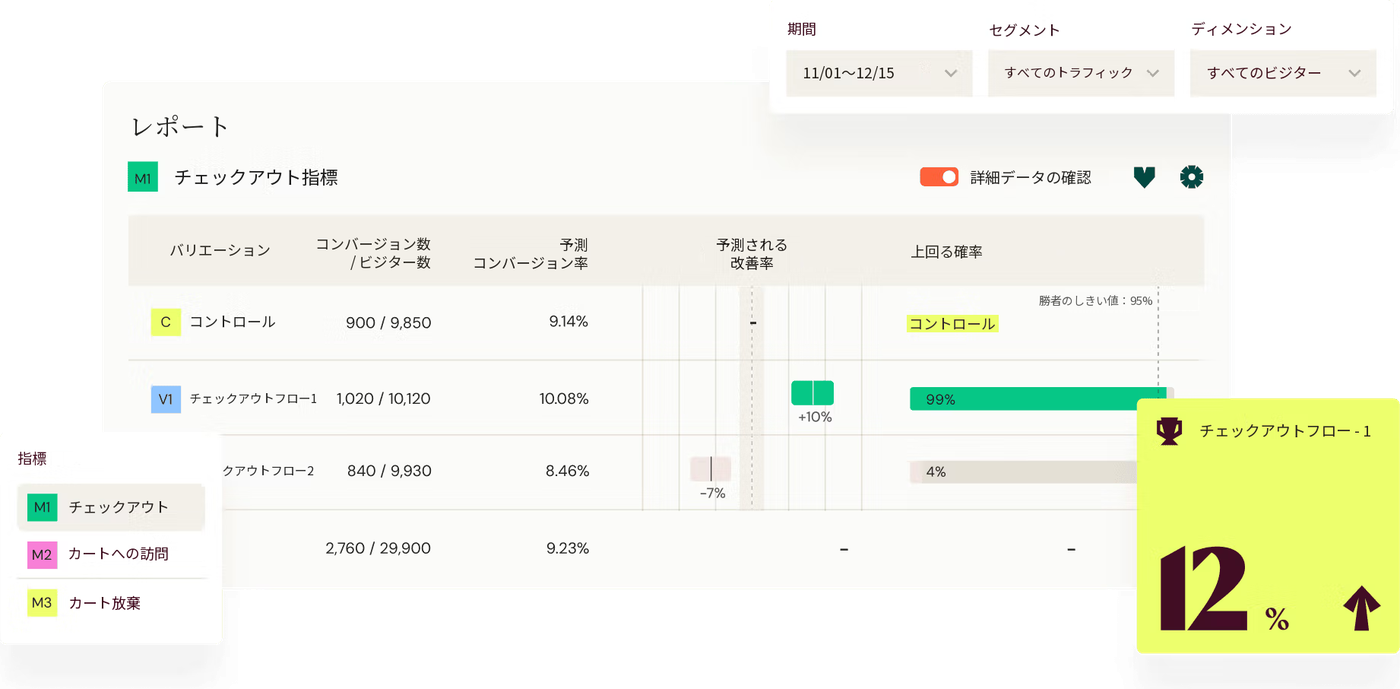
目標ごとにテスト結果を確認できます。全体平均ではなく、セグメントごとの勝ち負けを確認でき、勝利バリエーションを本番に反映したときに予測される改善率なども表示されます。

ヒートマップとセッション録画

レポート画面から直接、バリエーションごとのヒートマップやセッション録画を確認できます。数字の差が出た理由を、訪問者の動きから読み解けます。※ヒートマップとセッション録画は、テストとは別の機能(Wingify Analytics)です。

テスト結果のレポート画面。コントロールと各バリエーションのコンバージョン率や、上回る確率を一覧で確認でき、勝った案がカードで示される

FAQ

よくある質問

Q. プログラミングの知識がなくても使えますか。
A. はい。ノーコードのエディタで、文言・レイアウト・画像の変更ができます。高度な変更が必要な場合は、開発者の支援があると進めやすくなります。
Q. どんなテストができますか。
A. ABテスト、多変量テスト、Split URLテスト、マルチページ実験ができます。ドメインをまたぐ導線での実験や、デバイスごとの出し分けにも対応しています。
Q. テストの結果は信頼できますか。
A. 目標・ガードレール・ヘルスチェック・相互排他グループなどの仕組みで、結果の信頼性を保つ設計です。
Q. なぜその案が勝ったのか、理由も分かりますか。
A. ヒートマップとセッション録画で、訪問者の動きから確認できます。※ヒートマップとセッション録画は、テストとは別の機能(Wingify Analytics)です。
Q. ポップアップなどの表示は、すべてのプランで使えますか。
A. ご契約のプランによって異なります。利用できるウィジェットの範囲や、ご希望の条件で利用できるかは、お問い合わせください。
Q. 料金プランを教えてください。
A. 料金は、ご利用の規模や内容に応じてお見積りします。まずは、お問い合わせからご相談ください。

CONTACT

テストも、訪問者に届ける表示も、ひとつの管理画面で始めませんか

まずは概要資料で、できることをご確認ください。導入のご相談もお受けします。