
A/Bテストの作り方
Wingify
A/Bテスト:作る・確かめる・結果を読む
ページの
図の
01テストの作成を始める
一覧の
左メニュー
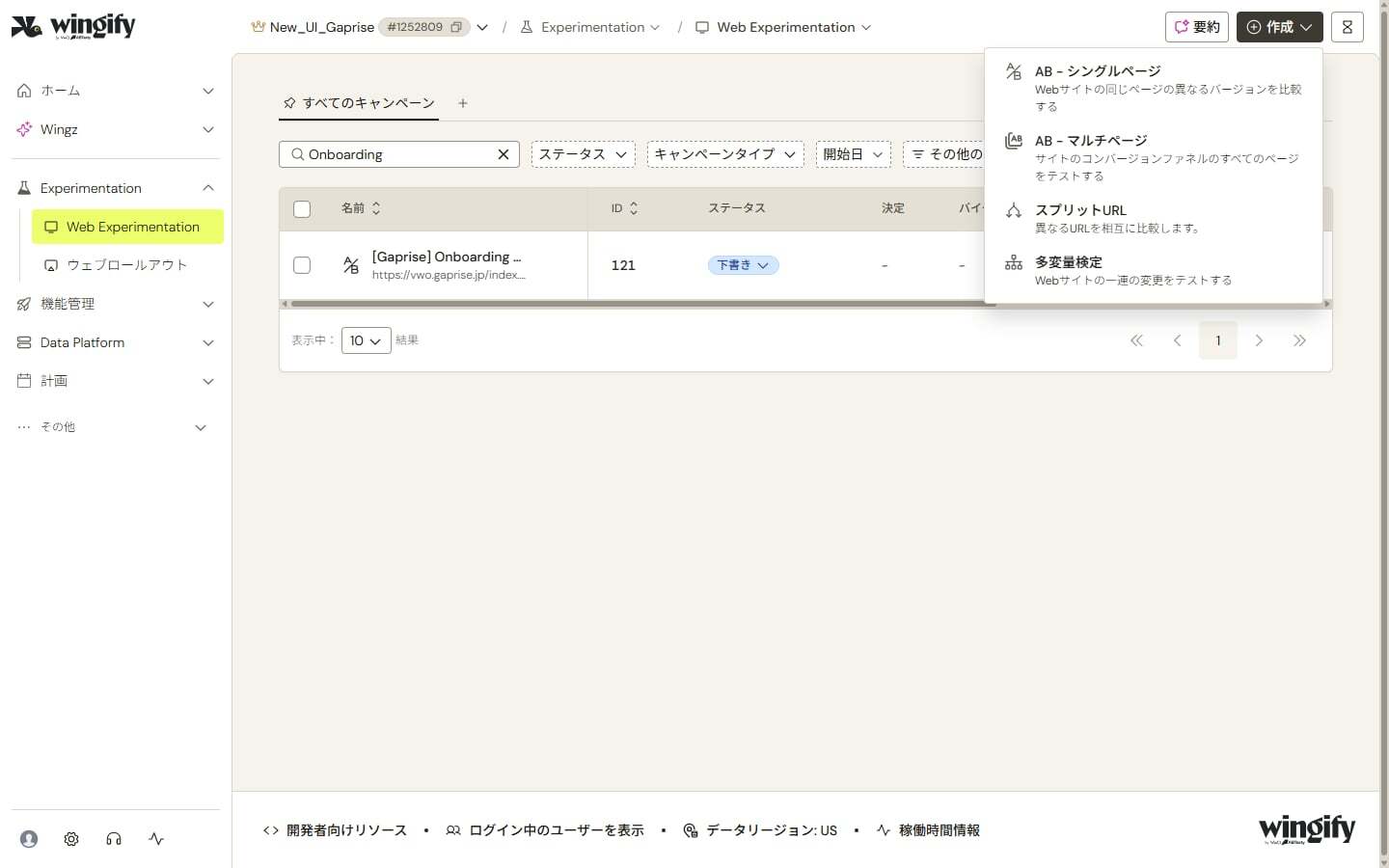
| 種類 | 使いどころ |
|---|---|
| AB - シングルページ | 1つの |
| AB - マルチページ | 商品一覧→商品詳細→カートの |
| スプリットURL | まったく |
| 多変量検定 | 見出し×画像×ボタンの |
02名前とページを決める
左の
STEP 1詳細:テストの名前を付ける
中央の
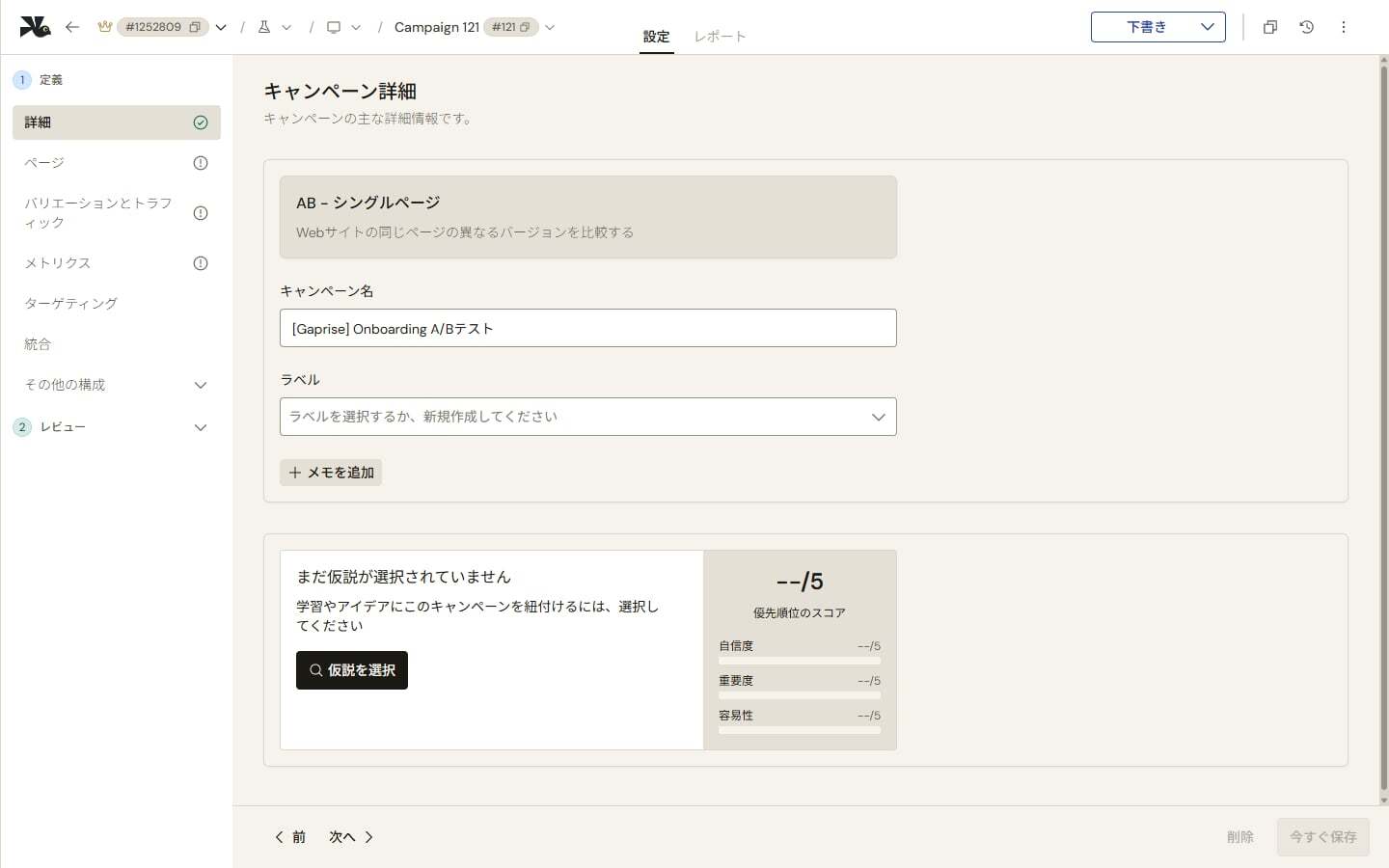
- 1キャンペーン名
(赤枠) :何を変える テストか 分かる 名前を 入れますVWOで 押せる - 2ラベル
(任意) :テストに付ける 目印。 既存の ラベルを 選ぶか、 その 場で 新しく 作りますVWOで 押せる - 3メモを
追加 :テストの(任意) 狙いや 経緯などを 書き 残しますVWOで 押せる - 4仮説を
選択 :(任意) 「計画」に 登録した 仮説と、 この テストを 結び 付けますVWOで 押せる - 5優先順位の
スコア :結び付けた 仮説の 点数 (自信度・ 重要度・ 容易性)が 出ます表示だけ
- ラベル:テストに
付ける 付箋です。 「トップページ」 「申込フォーム」のような ページ別、 「文言」 「ボタン」のような 施策の 種類別、 「2026Q4」のような 時期別に 付けておくと、 テストが 何十本と 並んだときに 探しやすくなります。 名前の 付け 方は 社内で 揃えておきます - メモ:変えた
理由、 参考に した データ、 社内の 承認者、 関連する 依頼の URL など、 名前に 書ききれない ことを 残します。 担当が 替わったときの 引き 継ぎにも 役立ちます - 仮説:
「申込ボタンの 文言を 具体的に すると、 押す 人が 増える」のような 改善の アイデアを、 左メニュー 「計画」に 仮説として 登録しておき、 それを 検証する テストに 結び 付けます。 どの 仮説を 試したか・ 結果どうだったかが 後から 追え、 次に 試す 仮説を 選ぶときの 材料に なります
STEP 2ページ:テストを出すURLを入れる
左の
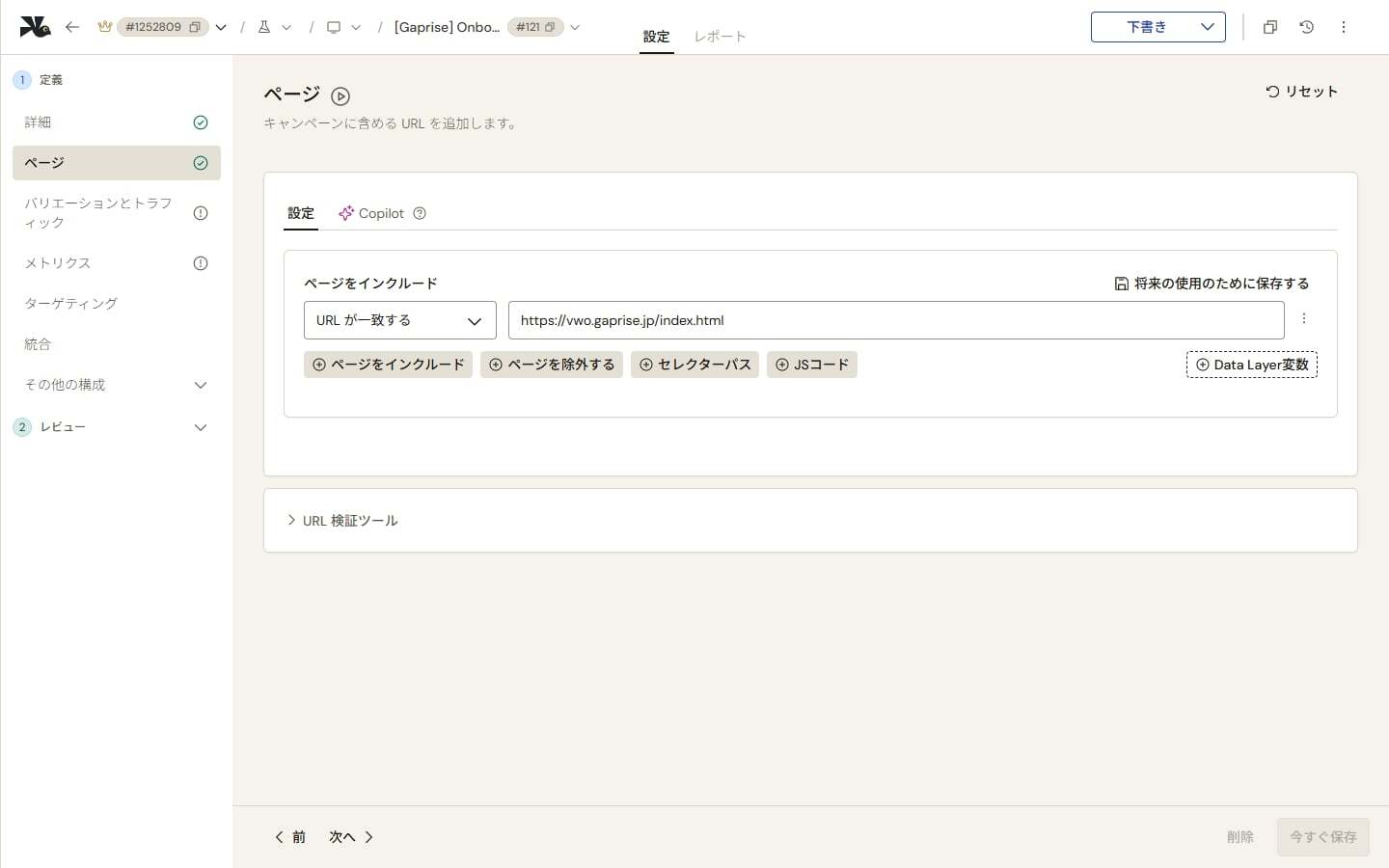
- 1一致の
しかた :「URL が 一致する」のほか 「含む」 「正規表現」などを 選べます。 同じ 型の ページ (商品詳細など)全体に 出すときは 「含む」や パターンを 使いますVWOで 押せる - 2URL:テストを
出す ページの URL。 入力すると 過去に 計測された URLの 候補が 出ますVWOで 押せる - 3条件の
追加 :URL の欄の 下の ボタンで 条件を 足します。 「ページを インクルード」で 対象を 足し、 「ページを 除外する」で 外します。 「セレクターパス」 「JSコード」は、 表示条件を 要素や スクリプトで 決めるときに 使いますVWOで 押せる - 4URL 検証ツール:入れた
条件に、 ある URL が 当てはまるかを 試せます。 公開前に 必ず 確かめますVWOで 押せる
03バリエーションを作る
変更した
「バリエーションと
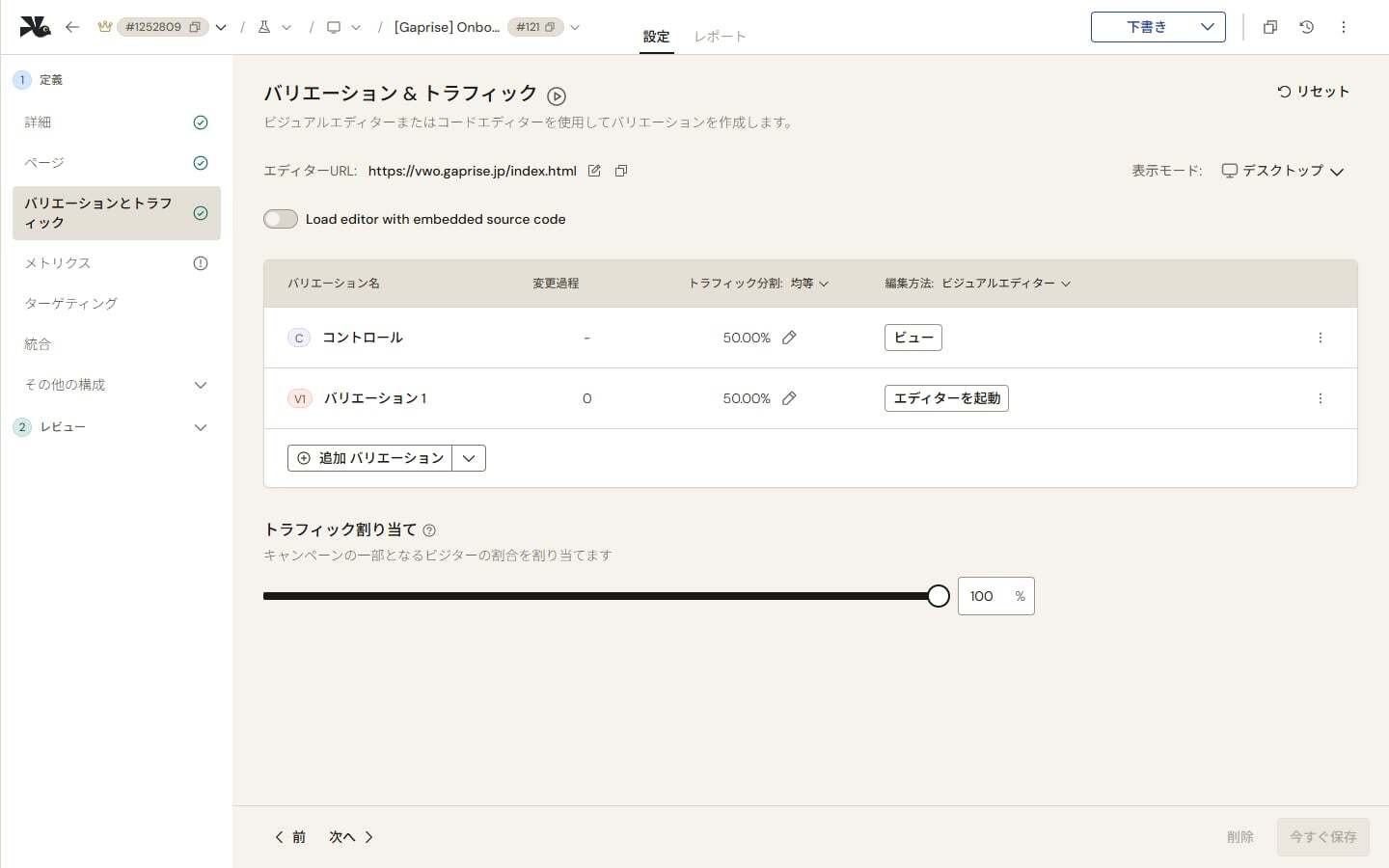
- 1コントロール:今の
ページの まま。 比較の 基準 (ベースライン)になります表示だけ - 2変更過程:エディターで
加えた 変更の 数。 0 のままだと 元の ページと 同じです表示だけ - 3トラフィック分割:鉛筆で
割合を 変えられます。 特に 理由が なければ 均等の ままにしますVWOで 押せる - 4編集方法:ビジュアル
エディターか コード エディターかを 選びますVWOで 押せる - 5追加 バリエーション:案を
増や します。 案が 増えるほど 1案あたりの 訪問者が 減り、 結果が 出るまで 長くかかりますVWOで 押せる - 6トラフィック割り
当て :サイトに来た 人の うち、 何%を テストの 対象に するか。 100%なら 全員が コントロールか 案の どちらかを 見ますVWOで 押せる - 7エディターを
起動 :この案の ビジュアル エディターを 別タブで 開きます (赤枠)VWOで 押せる - 8Load editor with embedded source code:ふつうは
使いません。 エディターで ページが 表示できないときに、 ページの HTML を 貼って 読み 込む 設定です (下で 説明)VWOで 押せる
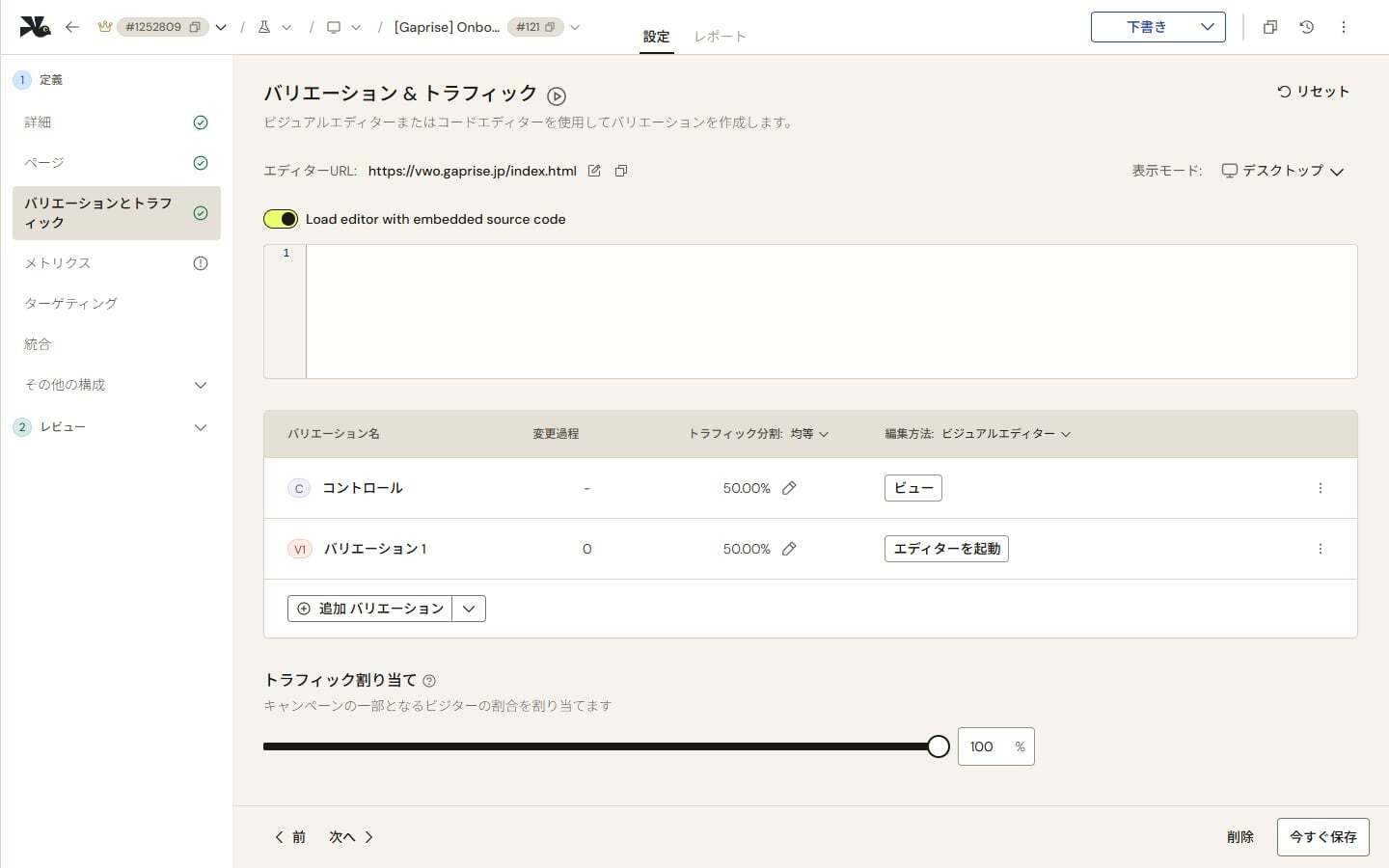
- 1Load editor with embedded source code:オンに
すると、 下に HTML を 貼る 欄が 出ますVWOで 押せる - 2HTML を
貼る :表示できない欄 ページの HTML を ここに 貼りますVWOで 押せる
STEP 1エディターの画面を知る
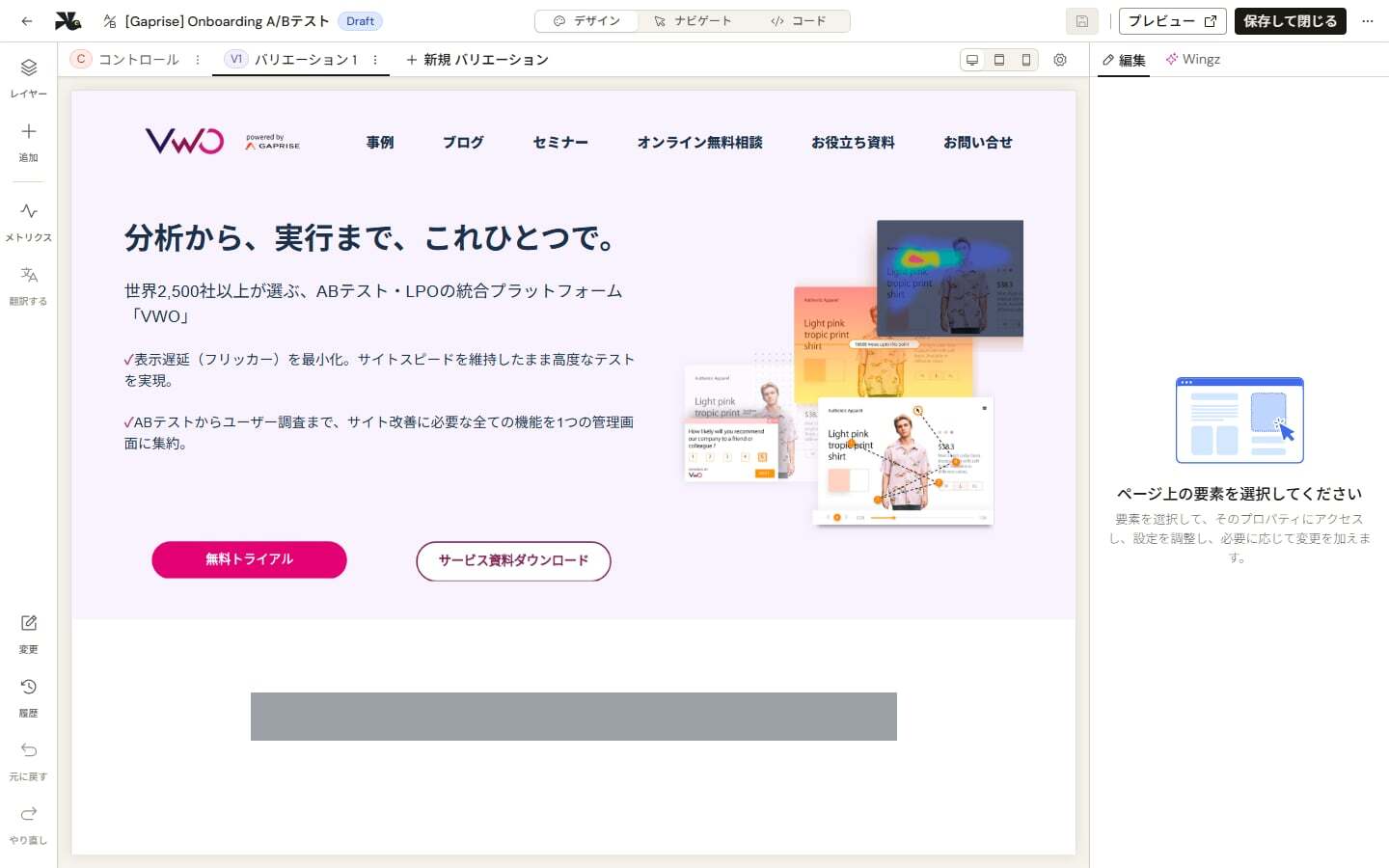
- 1バリエーションの
タブ :今どの案を 編集しているか。 コントロールの タブでは 変更しませんVWOで 押せる - 2デザイン/ナビゲート/コード:デザイン=要素を
選んで 変更、 ナビゲート=リンクを 押して ページを 移動、 コード=CSS・ JSを 直接書くVWOで 押せる - 3表示の
切り :デスクトップ・替え タブレット・ スマホの 幅で 確認しますVWOで 押せる - 4変更:この
案に 加えた 変更の 一覧を 開きますVWOで 押せる - 5プレビュー:変更後の
ページを 別タブで 確認しますVWOで 押せる - 6保存して
閉じる :変更を保存して エディターを 閉じ、 設定画面に 戻りますVWOで 押せる - 7編集パネル:ページ上の
要素を 押すと、 ここに 文言・ 色・ 大きさなどの 設定が 出ます表示だけ
STEP 2要素を選んで変える
ページ上で
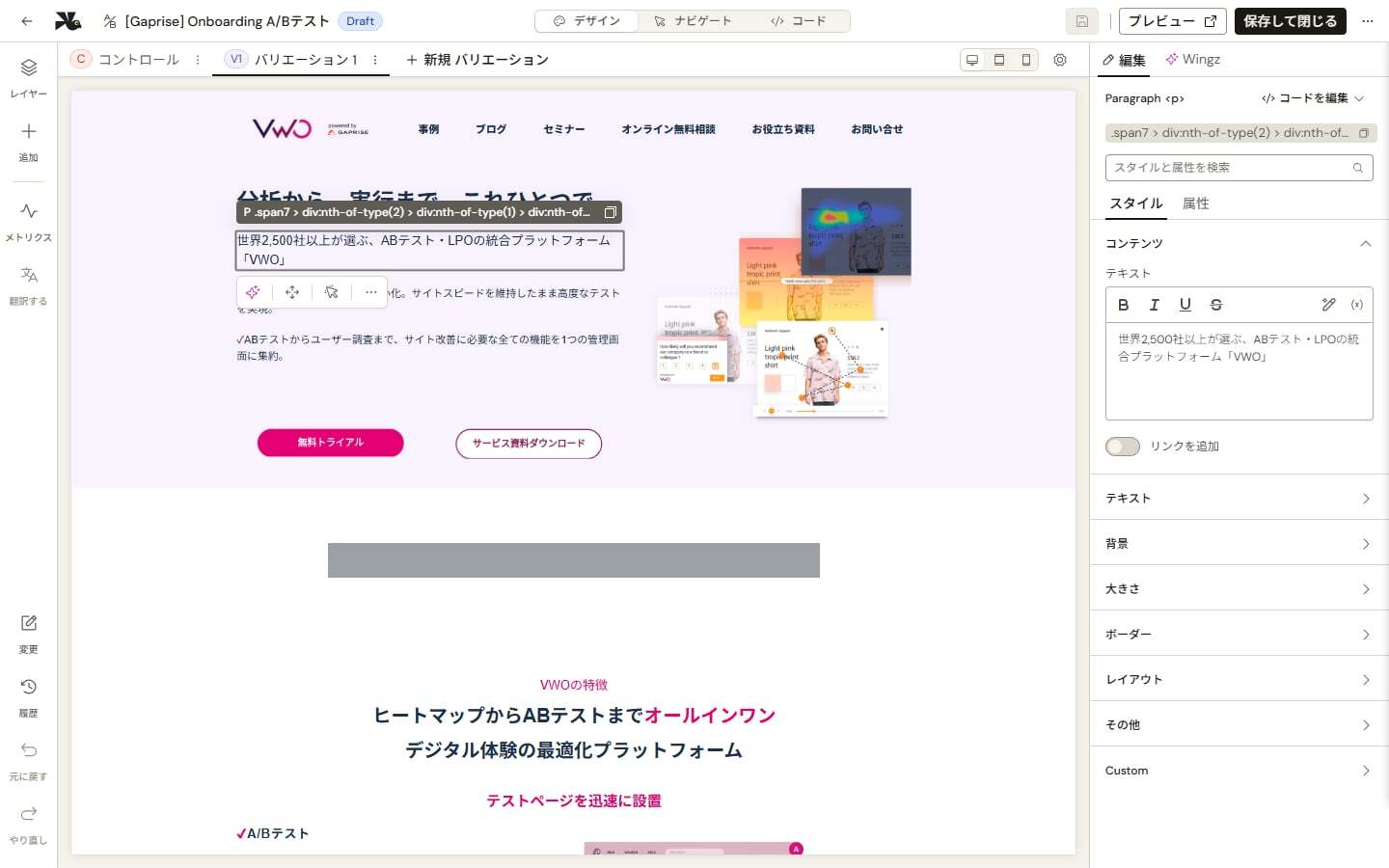
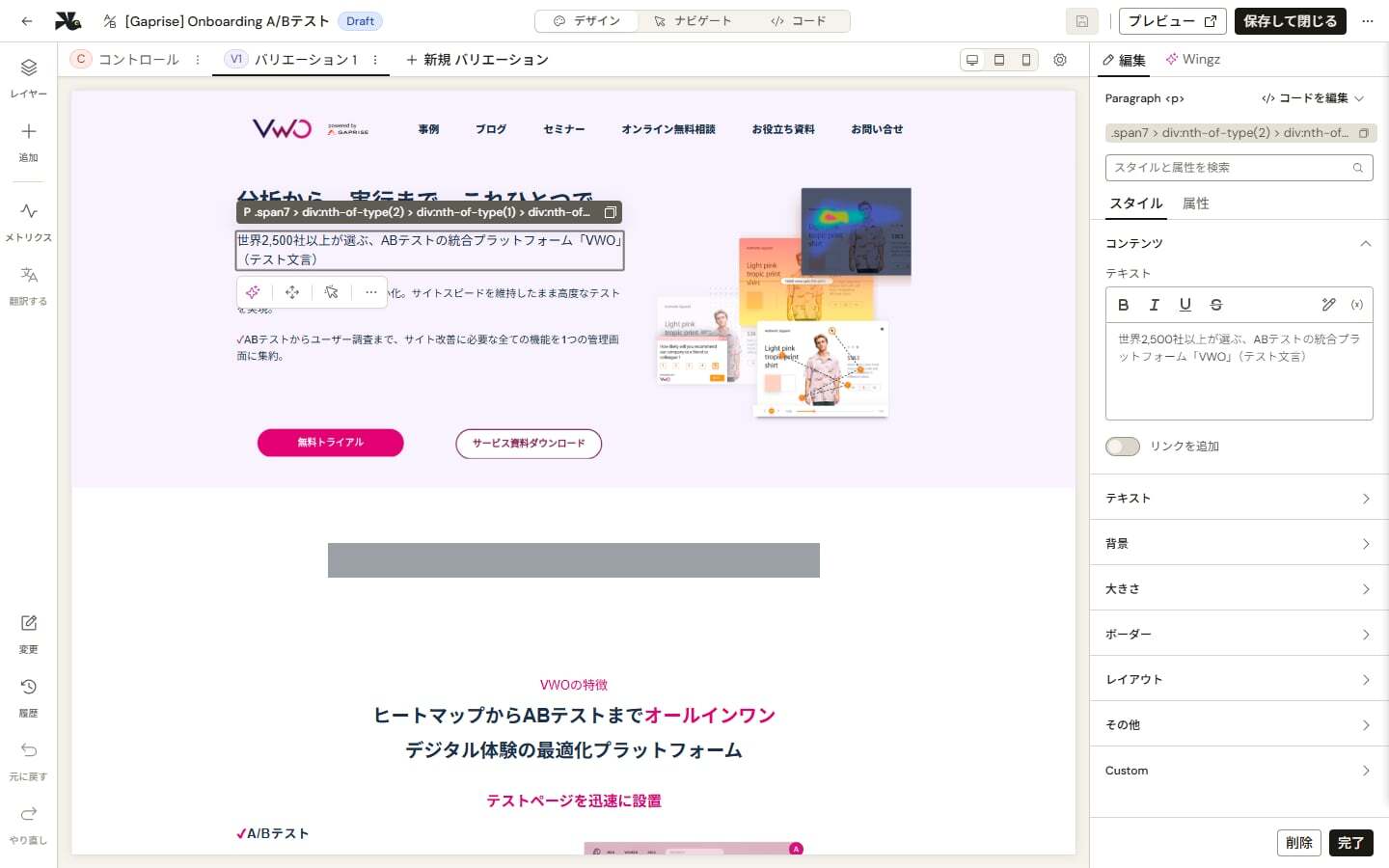
- 1編集/Wingz:右パネルの
切り 替え。 テキスト欄が 出ないときは 「編集」にしますVWOで 押せる - 2テキスト:ここで
文言を 書き 換えますVWOで 押せる - 3完了
(赤枠) :この要素の 編集を 確定します。 すべて 終わったら 右上の 「保存して 閉じる」ですVWOで 押せる
書き
左下の
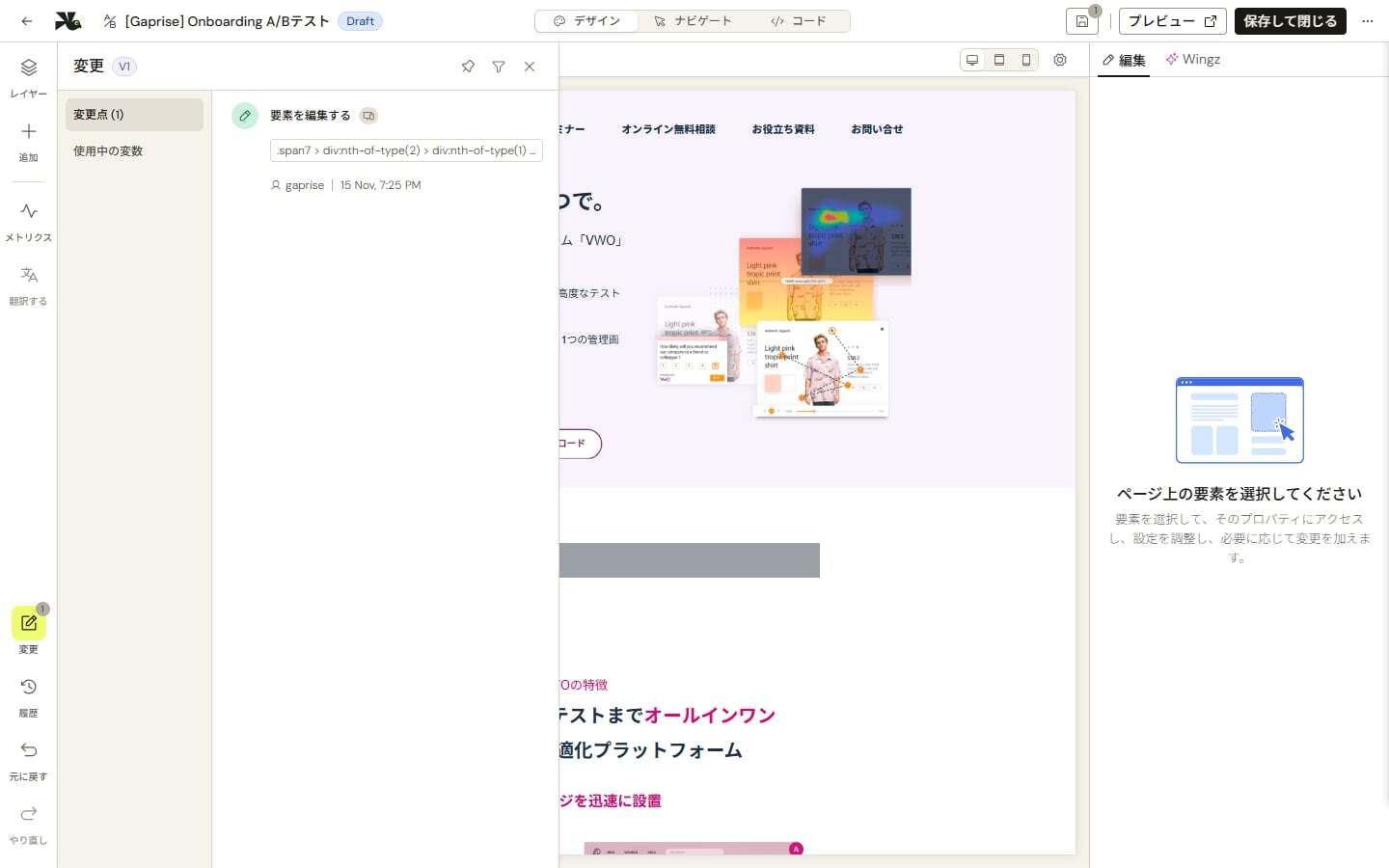
04ゴールと対象者を決める
何を
「メトリクス」で一次メトリック(勝ち
05作成時のほかのメニュー(統合・その他の構成)
左の
統合分析ツールにテスト結果を送る
Google Analytics 4 などの
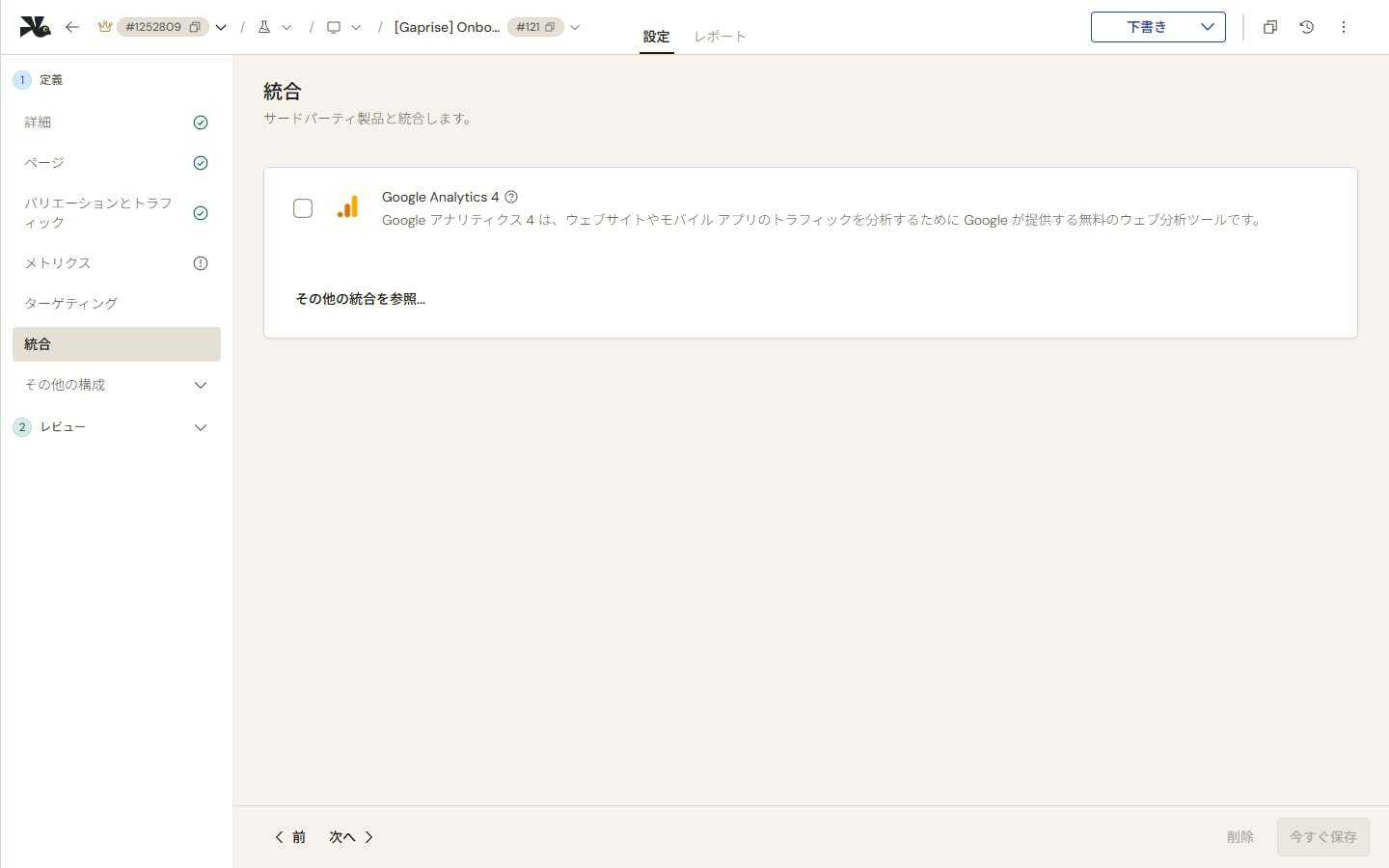
- 1Google Analytics 4:チェックすると、
案ごとの 訪問者が GA4 に 送られます。 GA4 側の 設定 (タグ・ イベント)も 必要ですVWOで 押せる - 2その
他の :GA4 以外の統合を 参照 分析ツール・ ヒートマップツールなど との 連携を 探しますVWOで 押せる
その他の構成 5つの細かい設定
| メニュー | 何を | 使う |
|---|---|---|
| ガードレール | 大事な | 購入導線など、 |
| SmartStats設定 | 結果の | ふだんは |
| 手動アクティベーション | ページを | 画面の |
| 相互に | 同じ | 同じ |
| 追加オプション | 複数ドメインの | ドメインを |
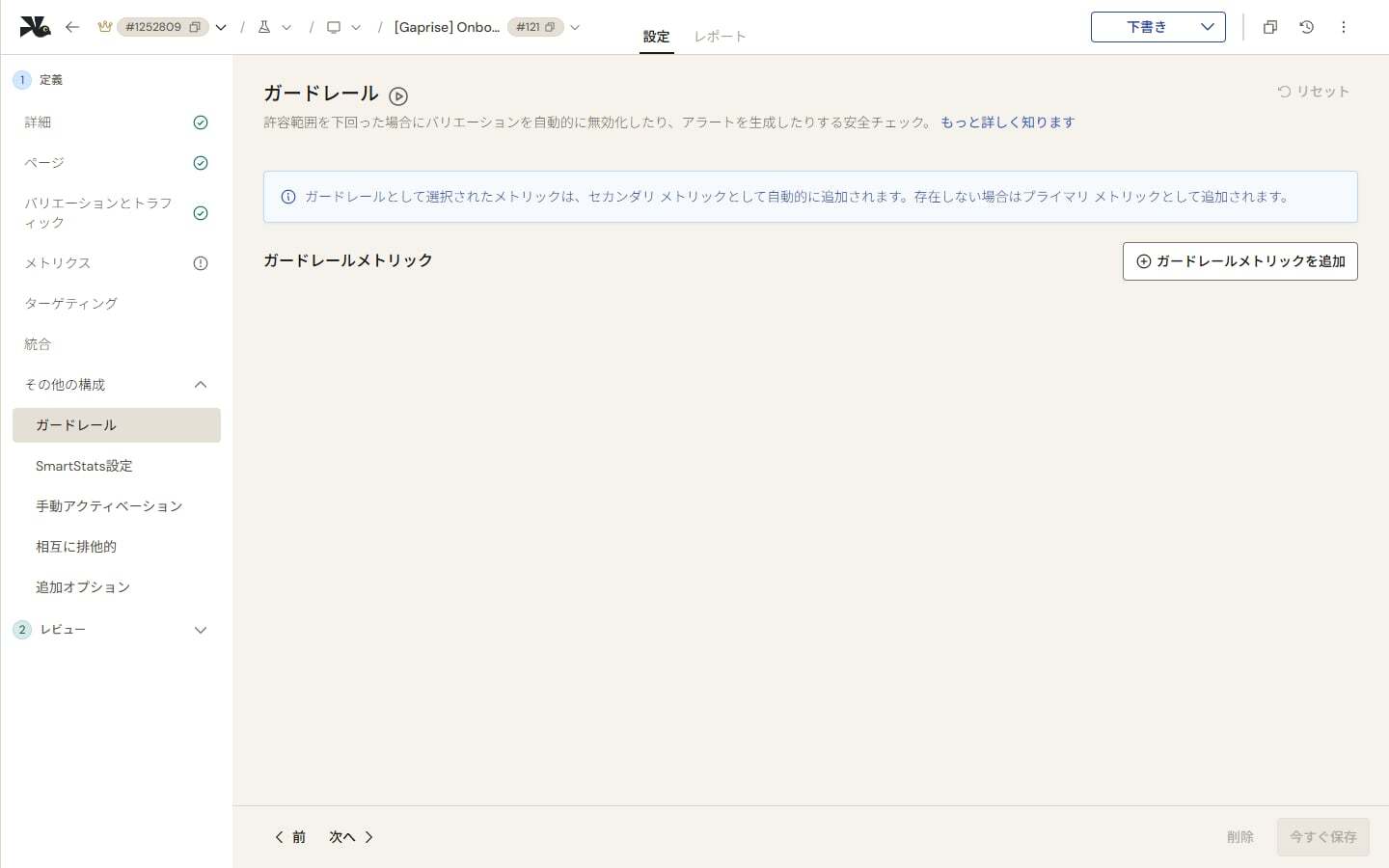
- 1ガードレール
メトリックを :見張る追加 指標を 選びます。 選んだ 指標は 二次メトリックとして 自動で 追加されますVWOで 押せる
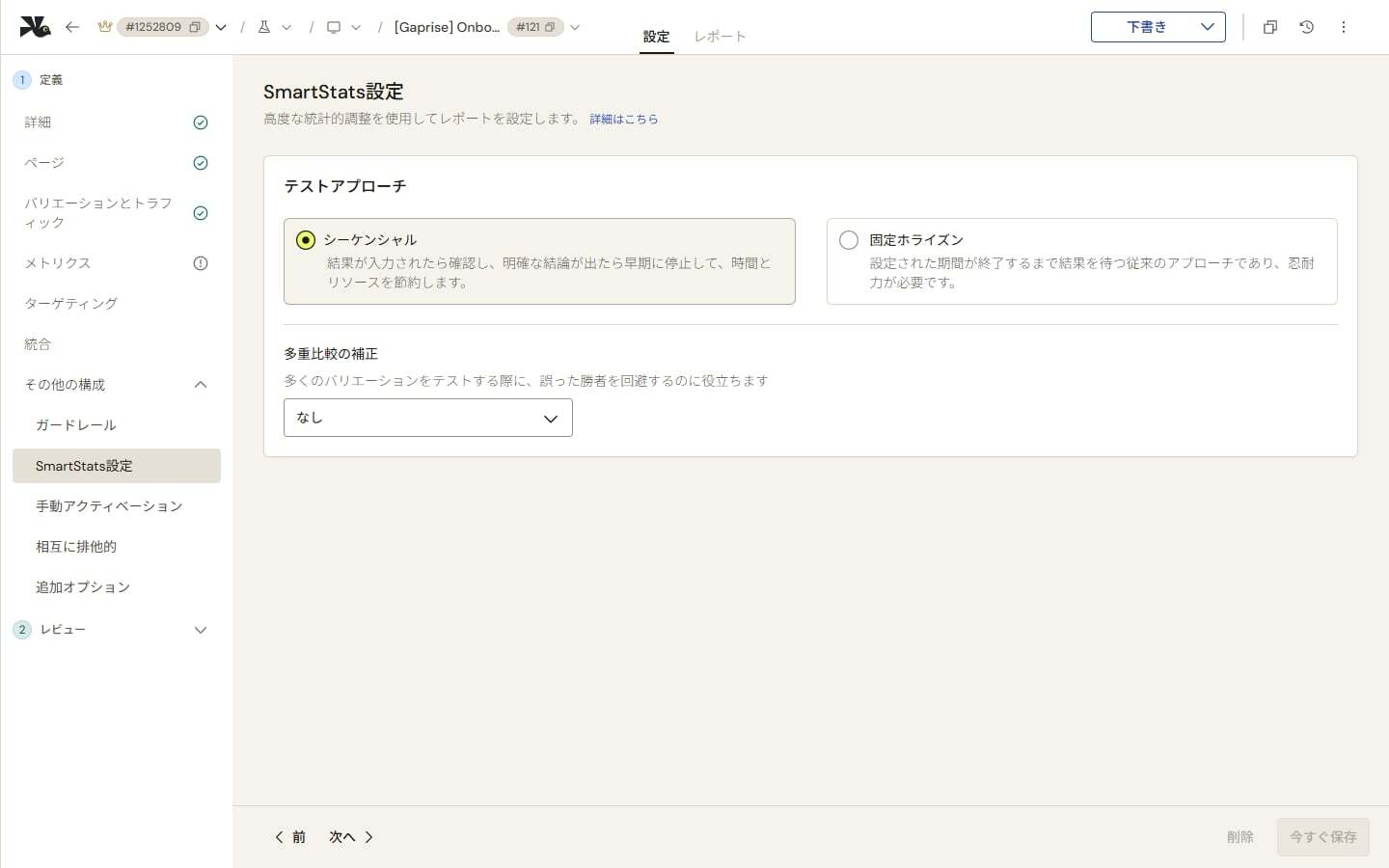
- 1シーケンシャル:結果を
見ながら、 明確な 差が 出た 時点で 止められる 方式 (初期値)VWOで 押せる - 2固定ホライズン:決めた
期間が 終わるまで 結論を 出さない 従来の 方式VWOで 押せる - 3多重比較の
補正 :案が3つ 以上の とき、 たまたま 勝って 見える 案を 誤って 選ばないための 補正VWOで 押せる
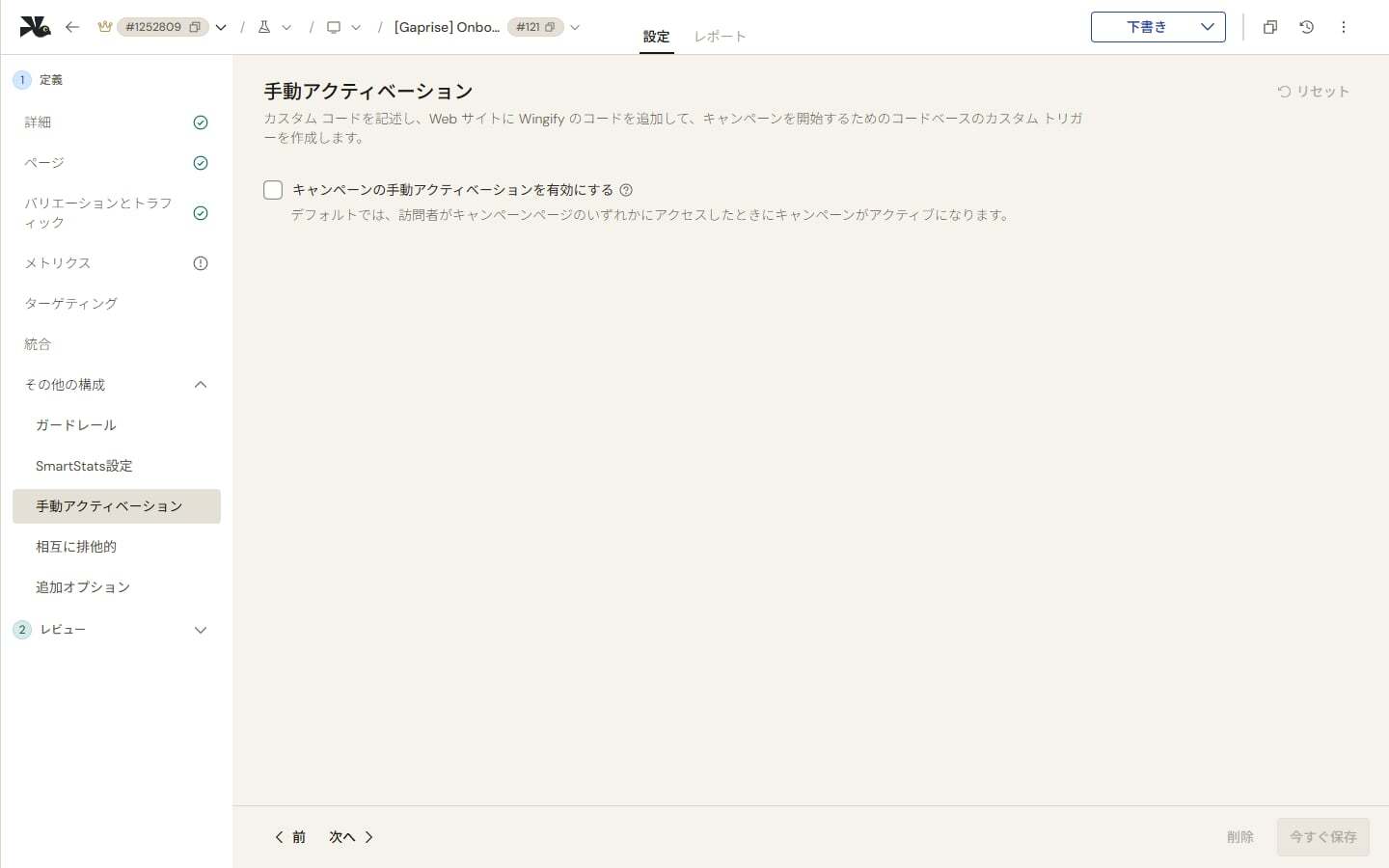
- 1キャンペーンの
手動アクティベーションを :オンに有効に する すると、 サイト側で コード (JavaScript)を 呼んだときだけ テストが 始まります。 スプリットURLでは 使えませんVWOで 押せる
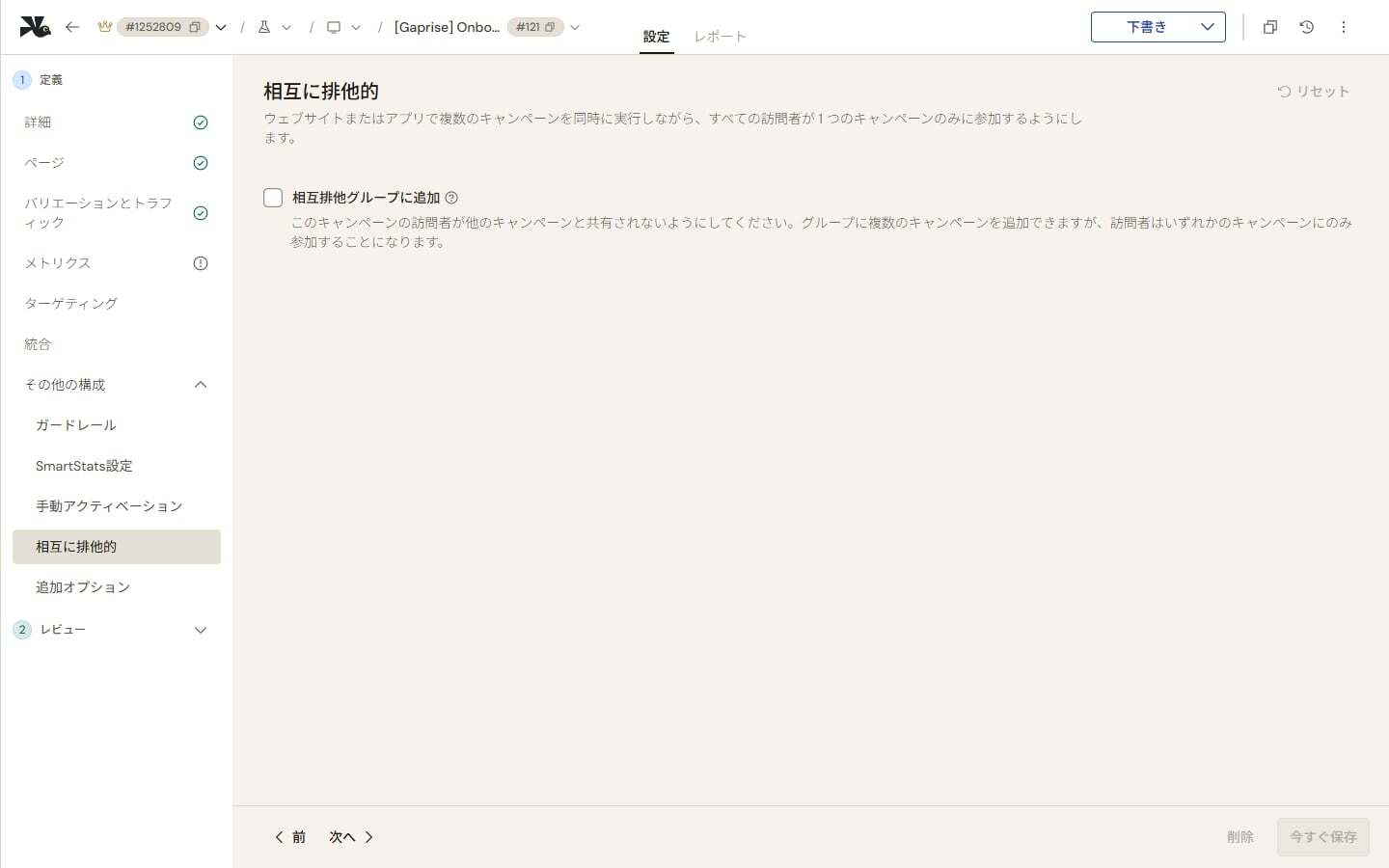
- 1相互排他グループに
追加 :グループに入れた テスト同士で、 訪問者が 重ならないように しますVWOで 押せる
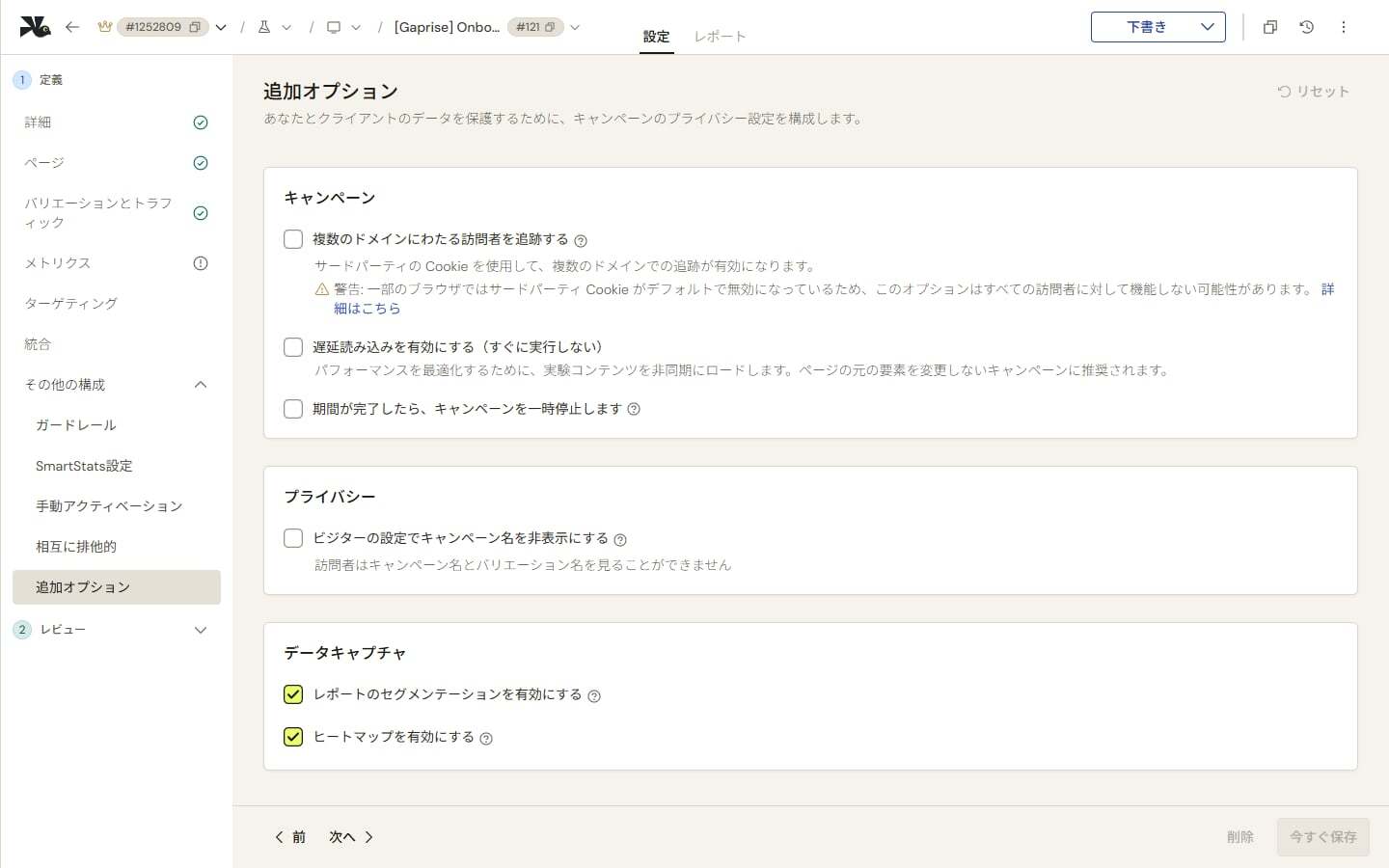
- 1複数の
ドメインに :サードパーティ Cookie をわたる 訪問者を 追跡する 使います。 ブラウザによっては 効かない 点に 注意VWOで 押せる - 2遅延読み
込みを :ページの有効に する 元の 要素を 変えない テスト向け。 表示を 速くできますVWOで 押せる - 3期間が
完了したら :決めた一時停止 期間が 過ぎたら 自動で 止めますVWOで 押せる - 4キャンペーン名を
非表示 :訪問者のブラウザ側で テスト名・ 案の 名前を 見えなくしますVWOで 押せる - 5レポートの
セグメンテーション :レポートでデバイス別などに 分けて 見られるように します (初期値オン)VWOで 押せる - 6ヒートマップを
有効に :案ごとのする ヒートマップを 集めます (初期値オン)VWOで 押せる
06公開前に見直す(開始は押さない)
「レビュー」→
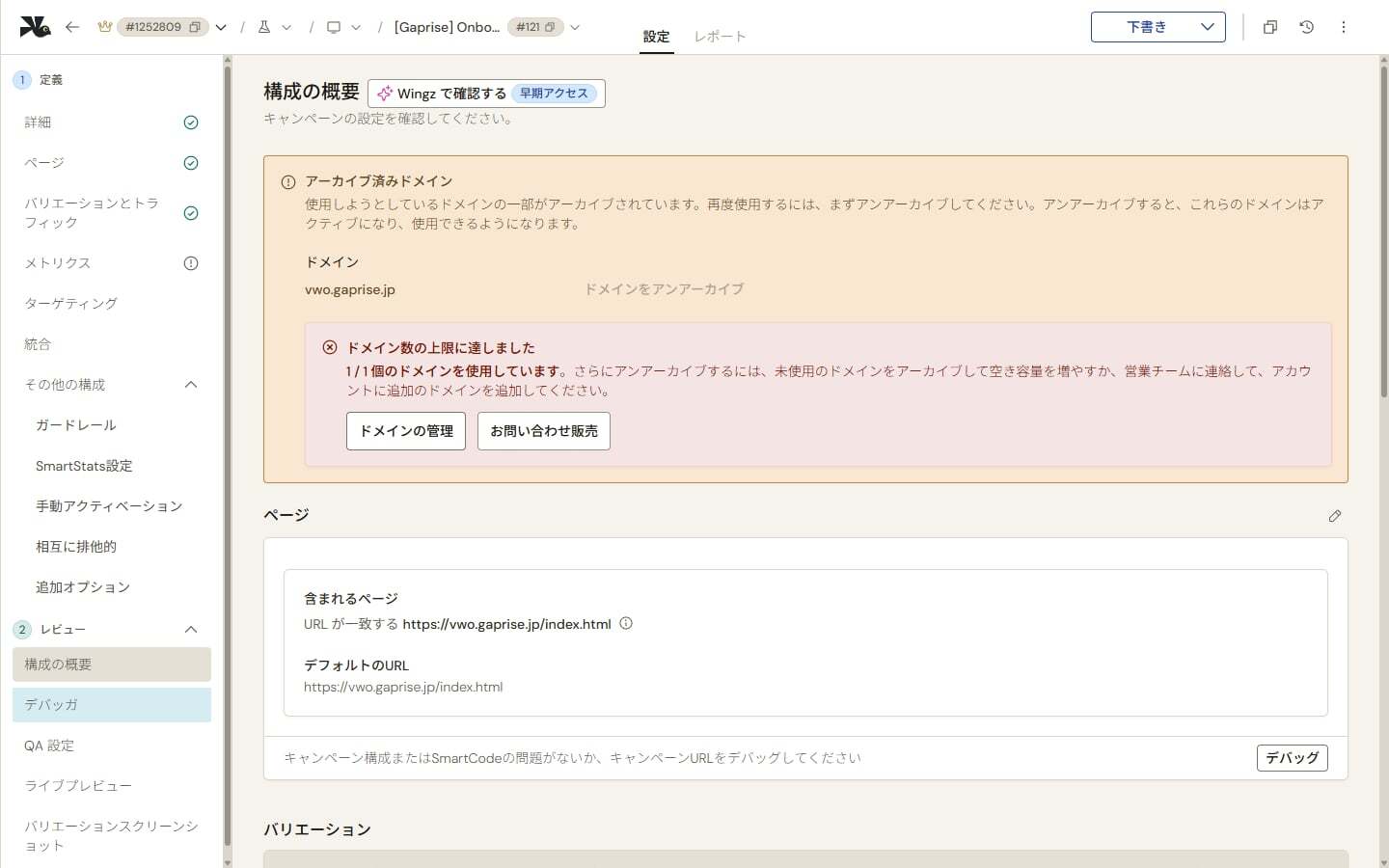
- 1構成の
概要 :ページ・バリエーション・ ターゲティング・ メトリクス・ トラフィックの 設定が 一画面に まとまりますVWOで 押せる - 2デバッガ:テストが
対象ページで 正しく 動くか (タグが 入っているか)を 確かめますVWOで 押せる - 3QA 設定:自分だけ
に バリエーションを 表示して 確認する 設定ですVWOで 押せる - 4ライブ
プレビュー :案を選んで、 実際の ページに 案を 入れた 状態を 別タブで 開きます。 訪問者には 影響しませんVWOで 押せる - 5デバッグ:キャンペーンの
URLで タグや 条件に 問題が ないかを 調べますVWOで 押せる - 6アーカイブ済み
ドメイン :このまま(警告・ 赤枠) 開始できない 状態を 示す 警告。 下の 「ドメインの 管理」で 整理します表示だけ
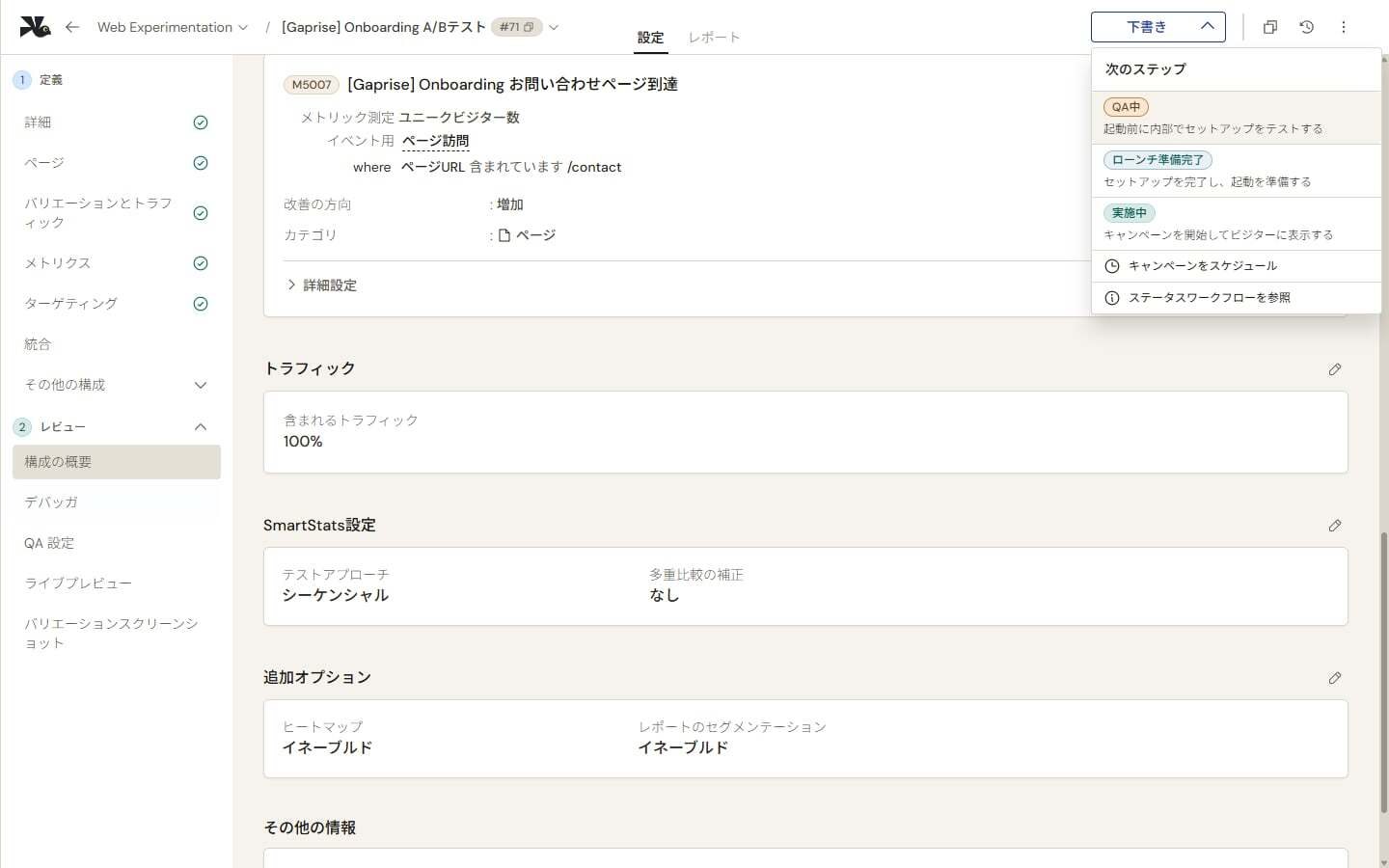
- 1QA中:社内で
動きを 確かめる 段階。 訪問者には まだ 出ませんVWOで 押せる - 2ローンチ準備完了:設定が
終わり、 開始を 待つ 状態VWOで 押せる - 3実施中:押すと
訪問者への 配信が 始まりますVWOで 押せる - 4キャンペーンを
スケジュール :開始・終了の 日時を 予約しますVWOで 押せる
確かめ方の違い ライブプレビュー・QA アシスタント・QA中
どれも
| 確かめ | どこから | だれに | 分かること |
|---|---|---|---|
| ライブ | レビュー → | 押した | 実際の |
| QA アシスタント | エディター右上の | 押した | 見た |
| QA中 | QA 設定 → 右上の | QA 設定の | 本番と |
右上の
07結果を読む
ここからは VWO 公式の
テストの
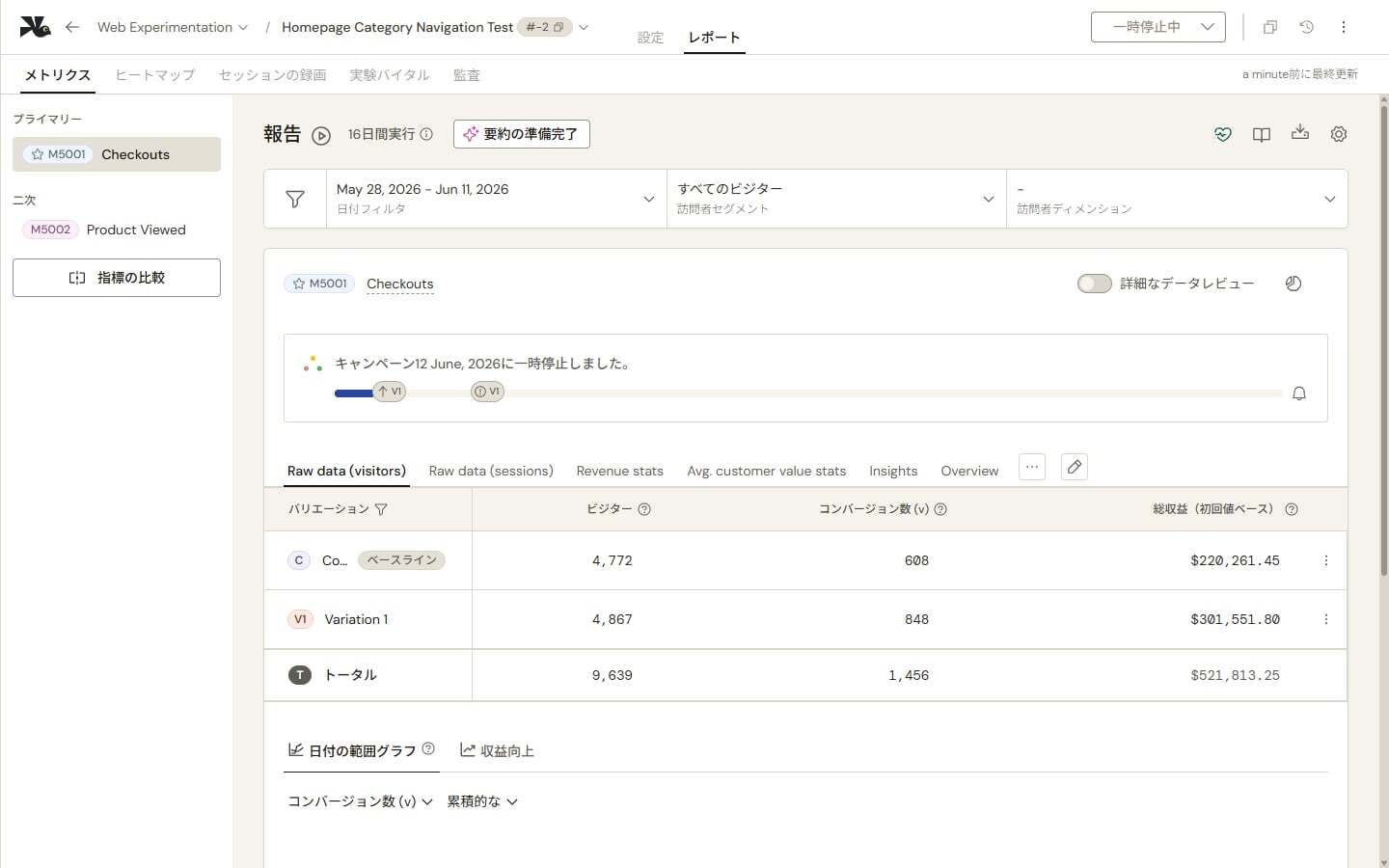
- 1要約:Wingz
(AI)が 結果の 要約を 作りますVWOで 押せる - 2プライマリー:一次メトリック
(勝ち 負けを 決める 指標)。 下の 「二次」に 切り 替えて 他の 指標も 見られますVWOで 押せる - 3指標の
比較 :複数の指標を 並べて 見ますVWOで 押せる - 4日付フィルタ:集計期間を
絞ります。 曜日の 偏りを 避けるため、 最低でも 1〜2週間単位で 見ますVWOで 押せる - 5訪問者セグメント:
「スマホだけ」 「新規だけ」など、 対象者を 絞って 結果を 見ますVWOで 押せる - 6訪問者ディメンション:デバイスや
流入元などの 切り 口で 結果を 分けて 見ますVWOで 押せる - 7詳細な
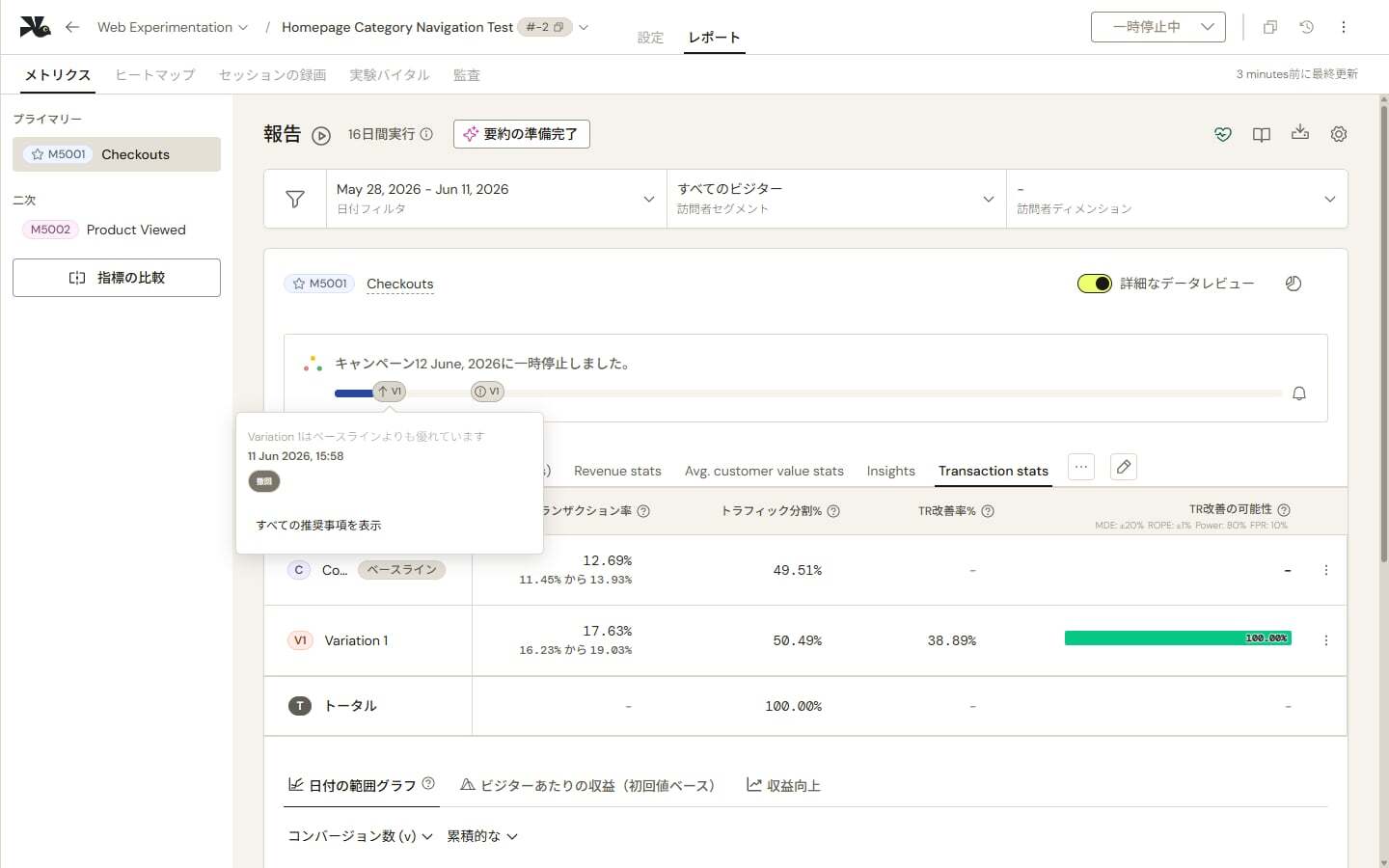
データレビュー :オンにすると、 収益など 詳しい 数字の 表が 増えます。 この 後の 図は オンに した 状態ですVWOで 押せる - 8進捗バー:判定まで
の 進み 具合。 V1 の 印に カーソルを 乗せると 判定内容が 出ますVWOで 押せる - 9表の
切り :Raw data替え (訪問者・ コンバージョン数)、 Overview、 Insights などを 切り 替えます。 右の 「…」に 他の 表も ありますVWOで 押せる
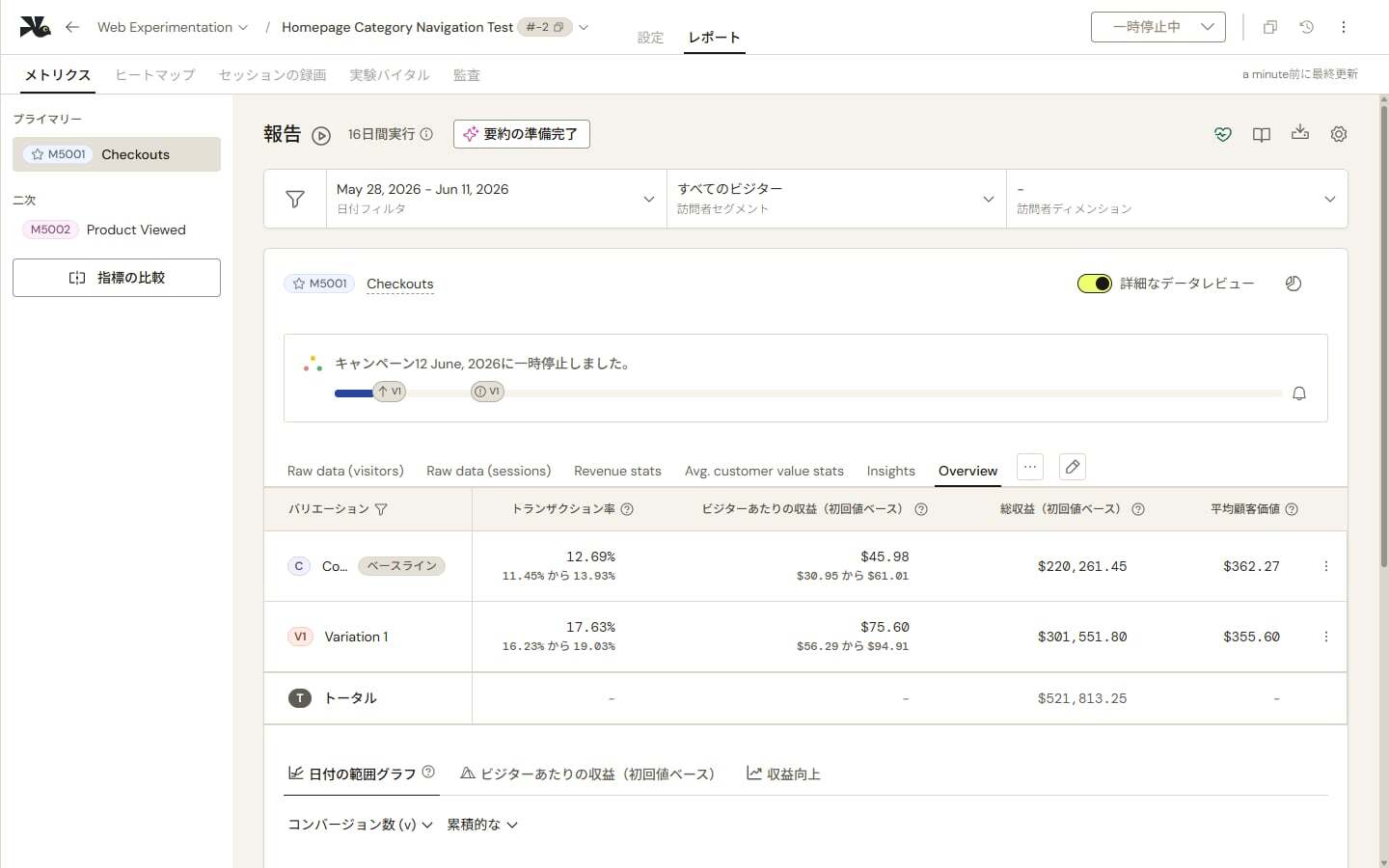
STEP 1転換率と幅を見る(Overview)
表の
STEP 2改善率と「改善の可能性」を見る
表の
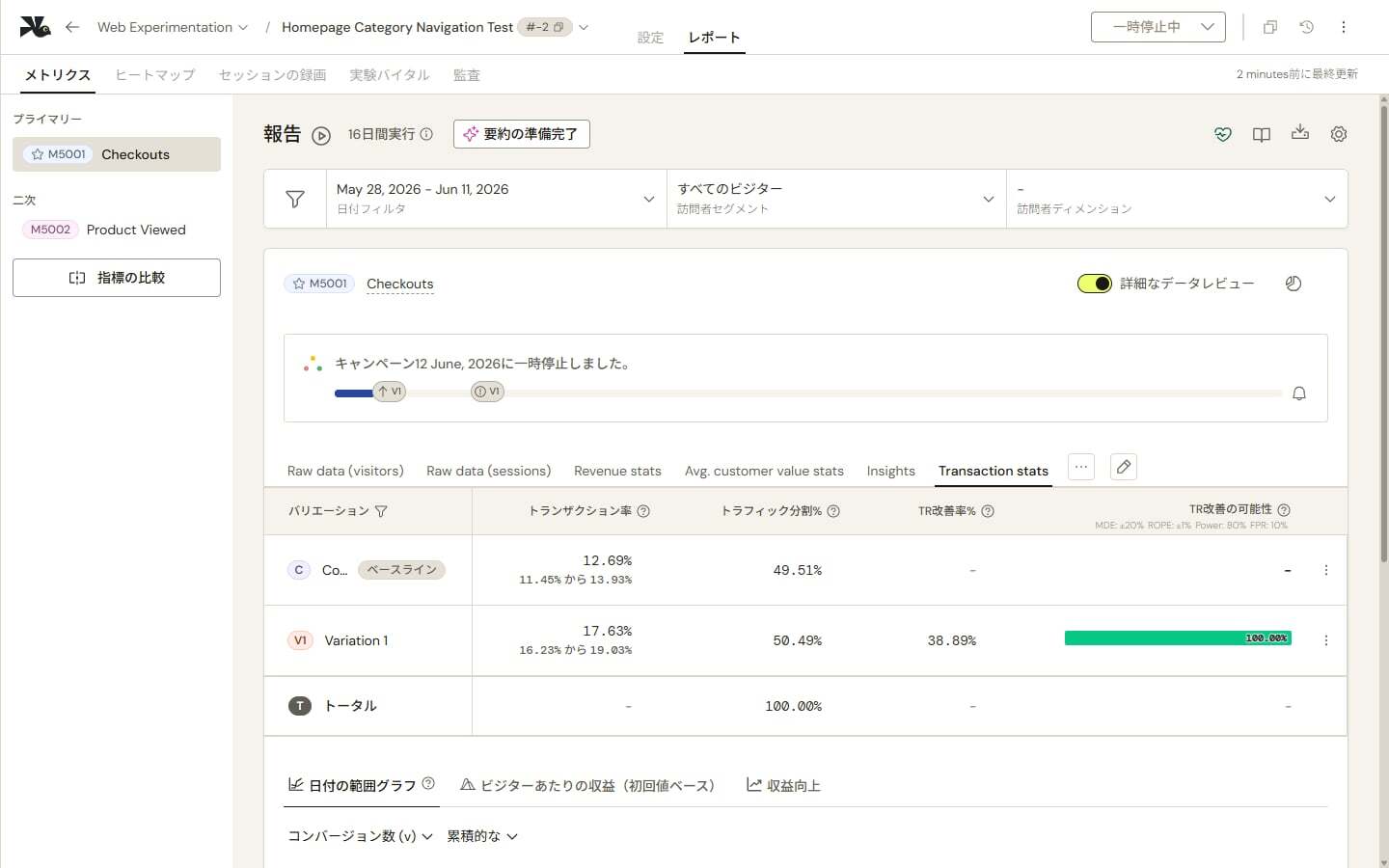
- 1トランザクション率:各案の
転換率と、 本当の 値が ありそうな 幅表示だけ - 2トラフィック分割%:実際に
各案を 見た 訪問者の 割合。 設定どおり 半々に 近いかを 確かめます表示だけ - 3TR改善率%:ベースラインと
比べて 転換率が 何%上が ったか (相対値)表示だけ - 4TR改善の
可能性 :案のほうが 本当に 良い 確率。 95%を 超えると 判定されます。 下の 小さな 文字は 判定の 条件 (MDE・ ROPE など)表示だけ - 5…
(他の :Overview・表) Transaction stats・ Opportunities を 切り 替えますVWOで 押せる
進捗バーの
STEP 3ビジネスへの影響を見る(Insights)
「Insights」では、
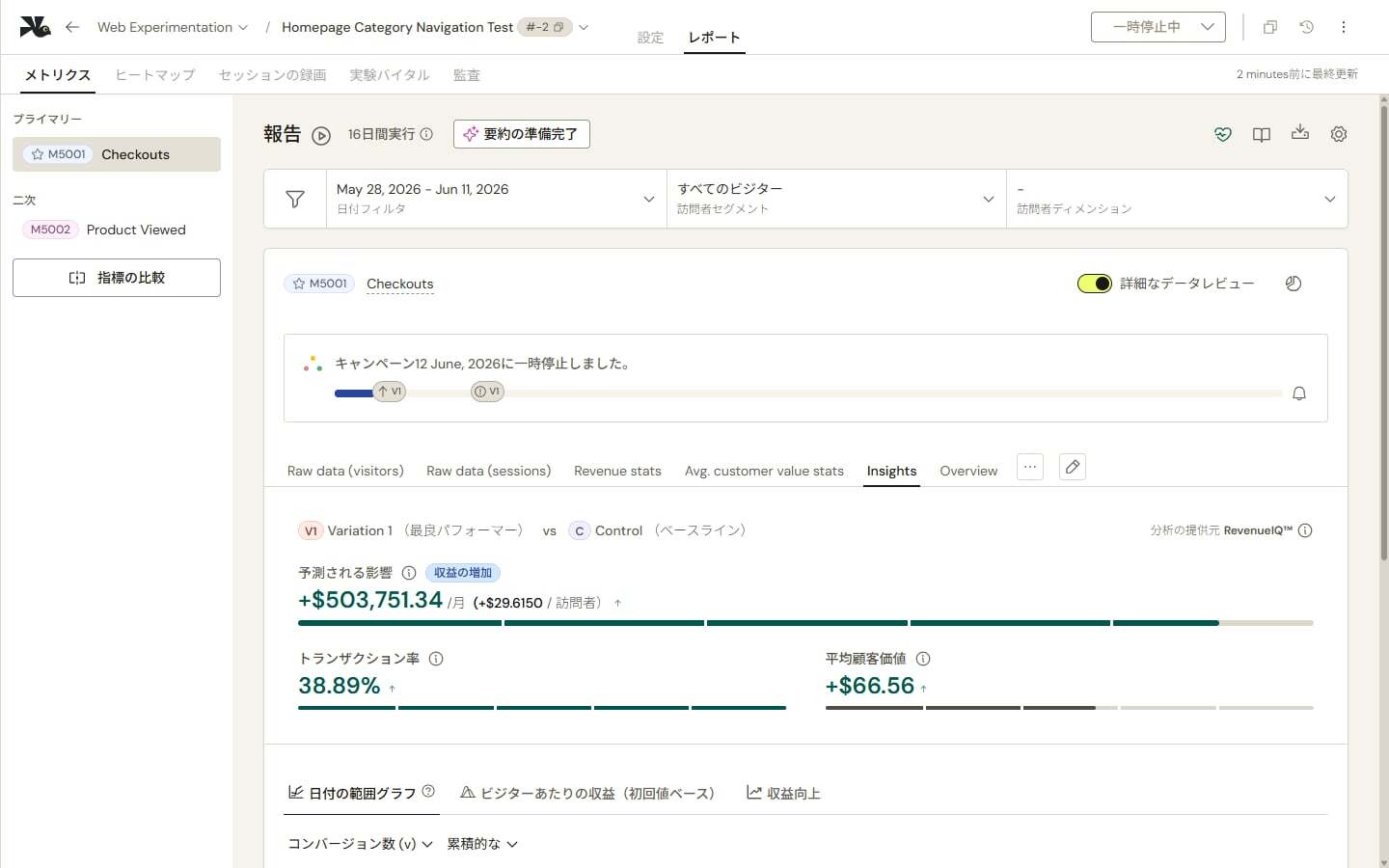
- 開始して
数日で 差が 出ても、 途中で 止めない。 判定 (95%)と、 曜日が 一巡する 期間の 両方を 待ちます - 訪問者数が
少ない 案は 幅が 広く、 判定まで 長くかかります。 案の 数を 絞るのが 近道です - 一次メトリックは
開始後に 変えない。 勝ち 負けの 基準が 変わってしまいます 詳細 - この
サンプルは 英語の 名前 (Control・ Variation 1・ Checkouts など)ですが、 自社の テストでは 付けた 名前が 出ます
✓理解度チェック
選ぶとすぐに
Q1テストを
Q2バリエーションを
Q3ビジュアル
Q4「構成の
Q5右上の
Q6レポートの
Q7「TR改善の
Q8開始3日で
エディター:ビジュアルエディターとコードエディター
バリエーション
図の
01どちらのエディターを使うか
テストの
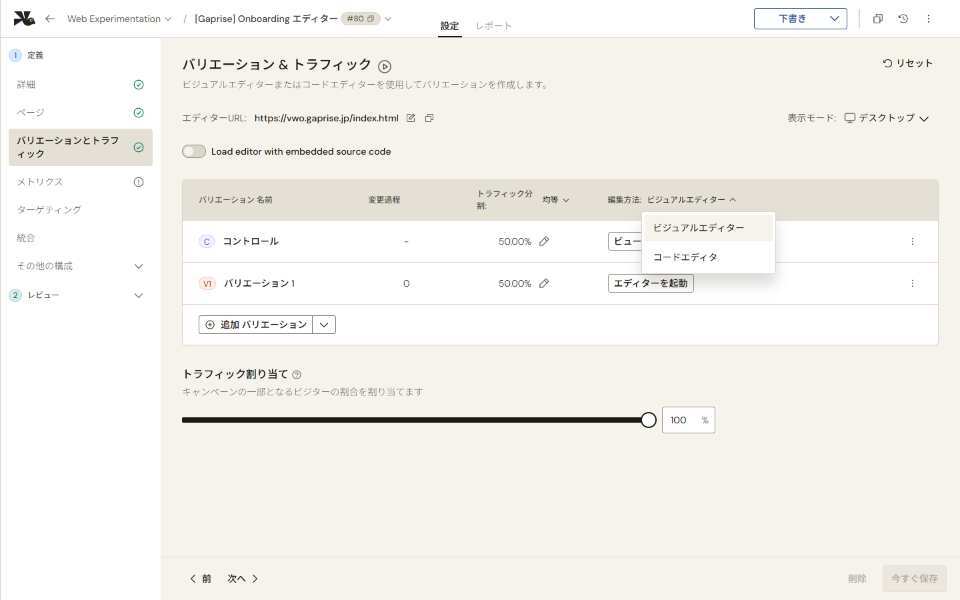
- 1編集方法:この
テストの 案を どちらの エディターで 作るかVWOで 押せる - 2ビジュアル
エディター :画面上で要素を 選び、 文言・ 色・ 配置などを 直しますVWOで 押せる - 3コードエディタ:JavaScript・
CSS・ HTML を 直接書きますVWOで 押せる
| ビジュアル | コード | |
|---|---|---|
| 向いている | マーケター・ | 開発者・ |
| 向いている | 文言・ | 複数の |
| 画面 | 実際の | コードの |
| 使えない | — | スプリットURL・ |
02ビジュアルエディター:画面の全体
「エディターを
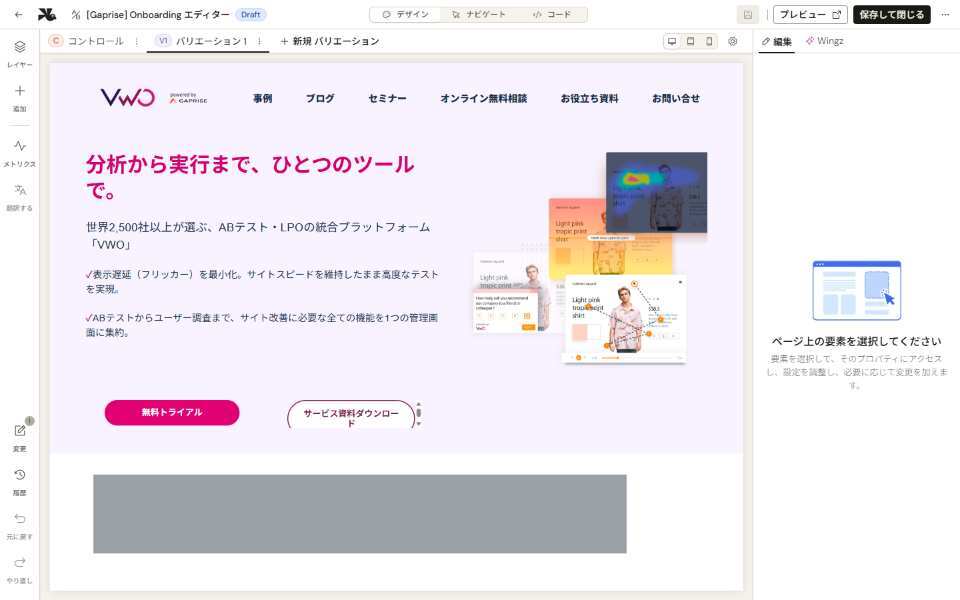
- 1戻る:テストの
設定画面に 戻りますVWOで 押せる - 2テスト名・
状態 :いま編集している テストと 状態 (Draft など)表示だけ - 3デザイン:要素を
選んで 直す モード (ふだんはこれ)VWOで 押せる - 4ナビゲート:リンクを
押して ページを 移動できる モード。 ログイン後や 2ページ目を 編集したいときに 使うVWOで 押せる - 5コード:コードブロックの
画面に 切り 替え (コード エディターと 同じ 入力欄)VWOで 押せる - 6保存:変更を
保存します (エディターは 開いたまま)VWOで 押せる - 7プレビュー:別タブで
案を 開き、 QA アシスタントで 確かめますVWOで 押せる - 8保存して
閉じる :保存してエディターを 閉じますVWOで 押せる - 9その
他 :設定・テーマ・ キーボード ショートカット・ FAQVWOで 押せる - 10バリエーションの
タブ :編集する案を 切り 替えます。 「⋮」で 名前の 変更・ クローンなどVWOで 押せる - 11新規 バリエーション:案を
足しますVWOで 押せる - 12表示の
切り :デスクトップ・替え タブレット・ スマホVWOで 押せる - 13表示の
設定 :寸法の(歯車) 表示、 デバイスごとに 変更を 分けるか などVWOで 押せる - 14編集/Wingz:右パネルの
切り 替え。 Wingz は AI で 案を 作る 機能VWOで 押せる - 15レイヤー:ページの
要素を 木の 形で 一覧し、 選びにくい 要素を 選びますVWOで 押せる - 16追加:ウィジェット・
要素を 足します (03 ウィジェット)VWOで 押せる - 17メトリクス:この
案で 数える メトリクスの 確認・ 追加VWOで 押せる - 18翻訳する:案の
文言を 言語ごとに 管理 (要設定)VWOで 押せる - 19変更:この
案に 加えた 変更の 一覧。 削除も ここからVWOで 押せる - 20履歴:保存した
バージョンの 履歴VWOで 押せる - 21元に
戻す :直前の操作を 取り 消しますVWOで 押せる - 22やり
直し :取り消した 操作を やり 直しますVWOで 押せる
03ビジュアルエディター:要素を選ぶ
ページ上の
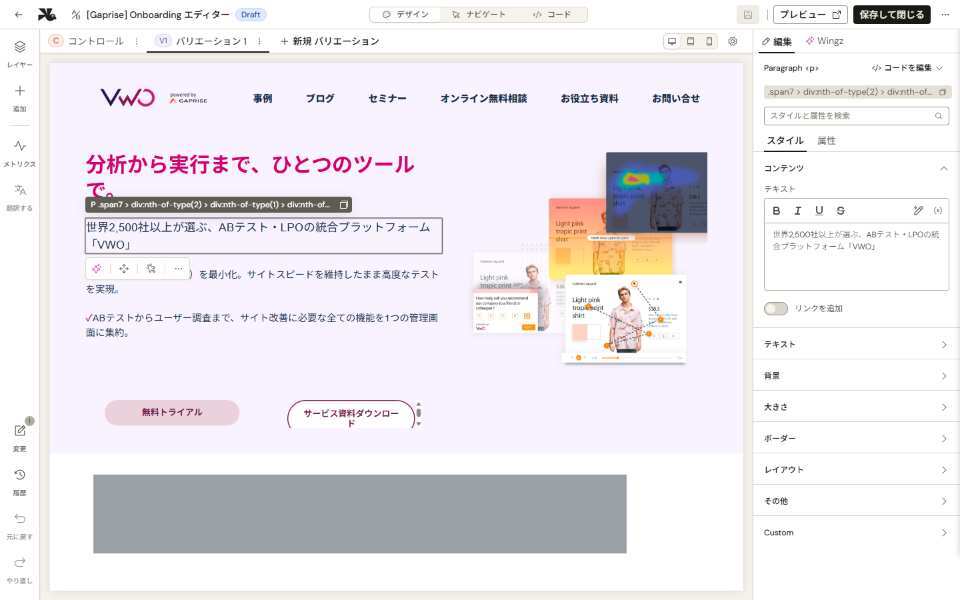
- 1要素名
(セレクター) :どの要素を 選んでいるか。 右端の アイコンで セレクターを コピー表示だけ - 2Wingz:AI に
「この 見出しを 短く」などと 頼んで 書き 換えますVWOで 押せる - 3移動:ドラッグして
要素の 位置を 動かしますVWOで 押せる - 4親を
選択 :一回り外側の 要素を 選びます。 小さい 要素を 選んでしまったときにVWOで 押せる - 5その
他の :編集・オプション 追跡・ 挿入・ コピー・ 隠す・ 削除など (下で 説明)VWOで 押せる - 6要素の
種類 :Paragraph(段落)など表示だけ
- 7コードを
編集 :この要素の HTML・ CSS・ JavaScript を 直接編集VWOで 押せる - 8スタイルと
属性を :検索 「color」などで、 変えたい 項目を 探しますVWOで 押せる - 9スタイル/属性:見た
目の 設定と、 Id・ Class などの 属性を 切り 替えVWOで 押せる - 10書式:太字・
斜体・ 下線・ 取り 消し 線。 右の アイコンで 書式の クリアと 変数の 挿入VWOで 押せる - 11テキスト:文言を
書き 換えると、 すぐ ページに 反映VWOで 押せる - 12リンクを
追加 :要素をリンクに しますVWOで 押せる
その他のオプション ツールバーの「…」のメニュー
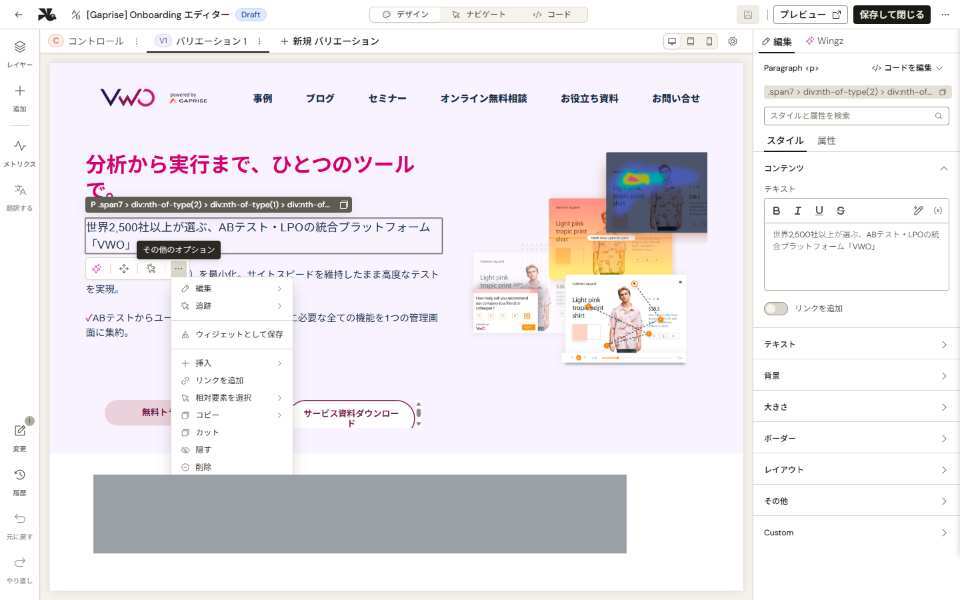
- 1編集 ›:AI・
右パネル・ HTML/CSS/JS の 直接編集などVWOで 押せる - 2追跡 ›:この
要素の クリックなどを メトリクスとして 数えるVWOで 押せる - 3ウィジェットとして
保存 :部品として保存して 使い 回すVWOで 押せる - 4挿入 ›:前後に
ウィジェット・ 画像・ HTML を 足すVWOで 押せる - 5リンクを
追加 :要素をリンクに するVWOで 押せる - 6相対要素を
選択 › :親などに選択を 移すVWOで 押せる - 7コピー ›:要素ごと、
または スタイルの みVWOで 押せる - 8隠す・
削除 :見た目だけ 消す/ページから 取り 除くVWOで 押せる
右に
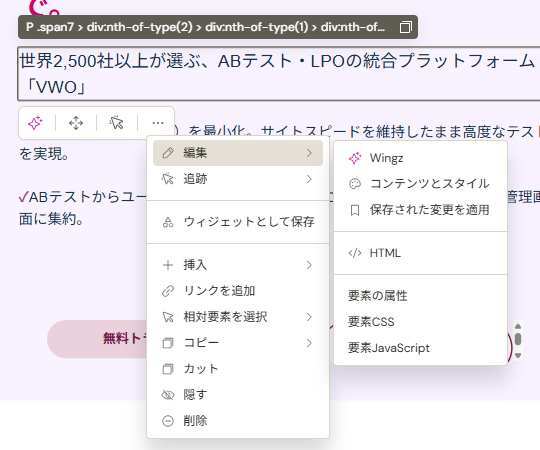
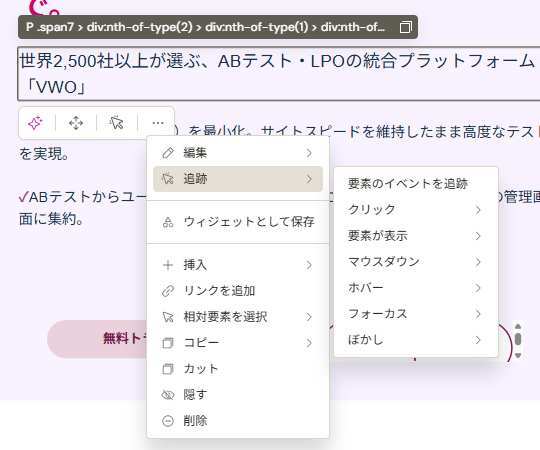
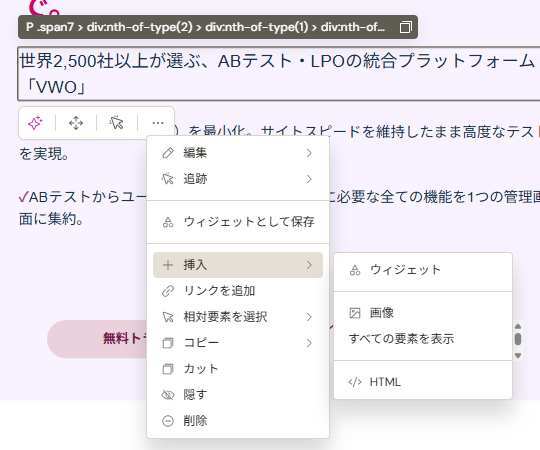
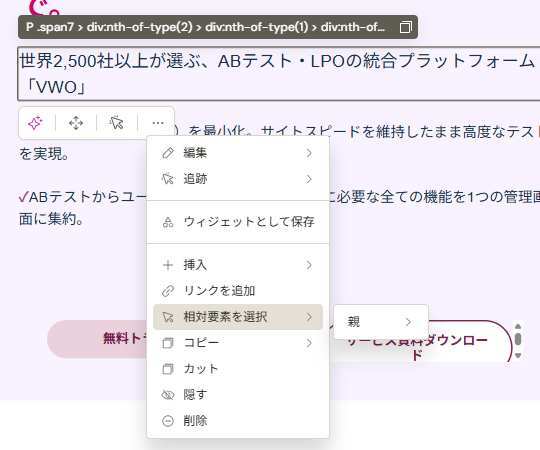
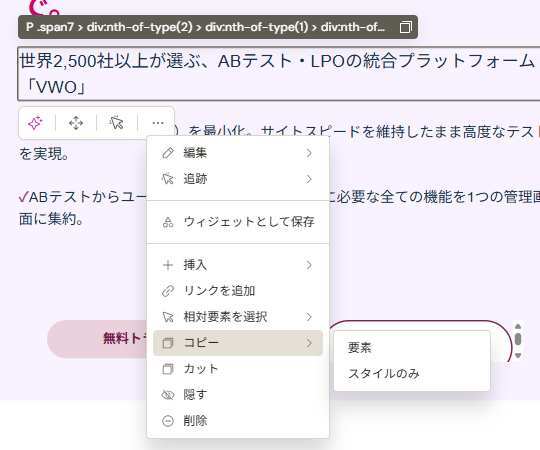
| メニュー | 中の | 何が |
|---|---|---|
| 編集 › | Wingz/コンテンツと | AI での |
| 追跡 › | 要素の | この |
| ウィジェットとして | — | 直した |
| 挿入 › | ウィジェット/画像/すべての | 選んだ |
| リンクを | — | 要素を |
| 相対要素を | 親 など | 周りの |
| コピー › | 要素/スタイルの | 要素ごと、 |
| カット・ | — | 切り |
- 要素を
選んだのに 「Wingz」のときは、右パネルに テキスト欄が 出ないときは、 右パネル上部が 「Wingz」になっていないか 見ます。 隣の 「編集」に 切り 替えると 上の 図の 設定が 出ます - 最初の
クリックで 外側の 大きな 枠が 選ばれたり、 別の 要素が 選ばれたりします。 要素名を 見て、 違えば 「親を 選択」や レイヤーで 選び 直します - 計測の
ために 要素を 消したいときは 「削除」より 「隠す」が 安全です。 ほかの 処理が その 要素を 前提に していると、 削除で エラーに なる ことが あります
04ビジュアルエディター:右パネルのスタイル
「スタイル」の
左端は
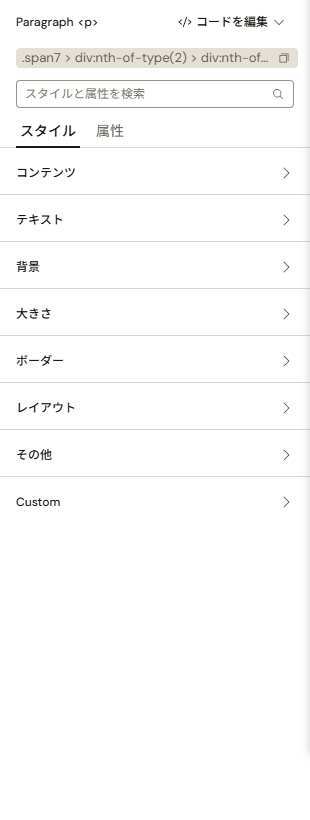
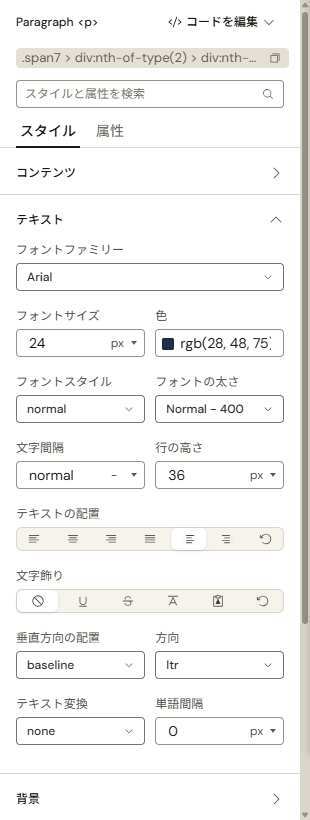
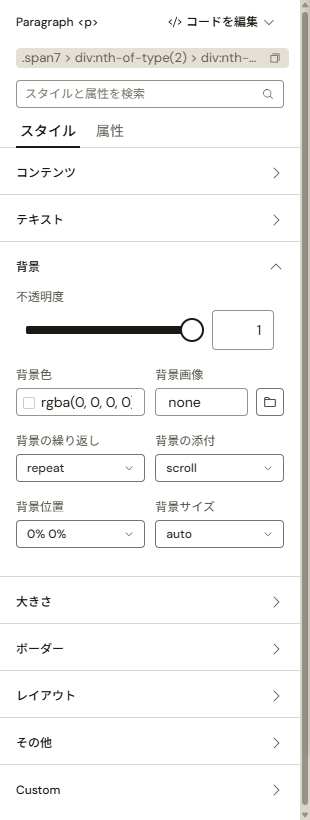
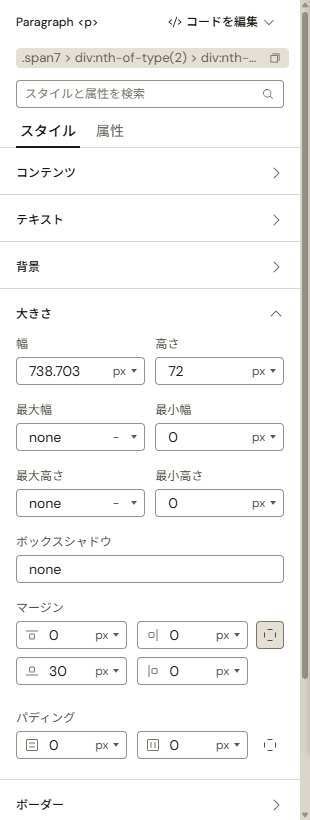
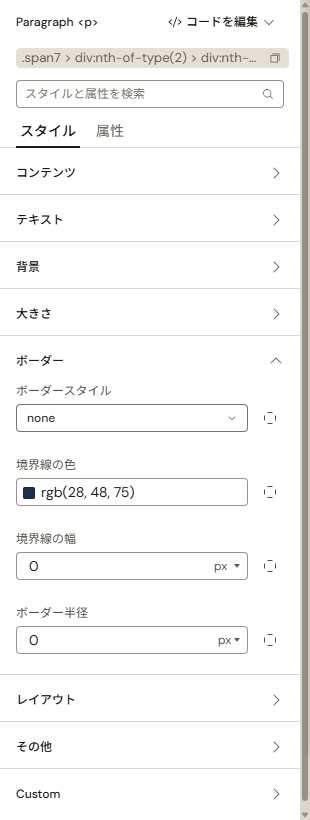
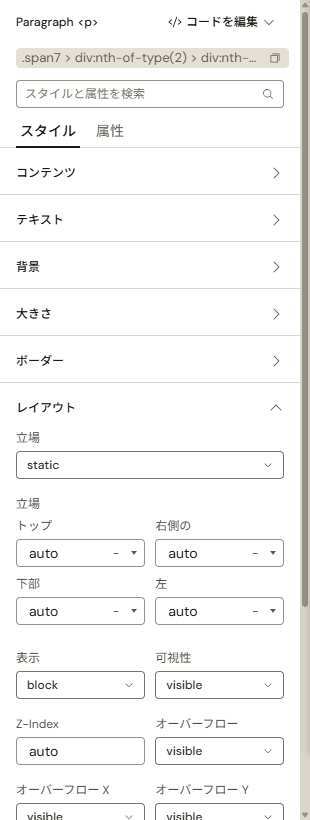
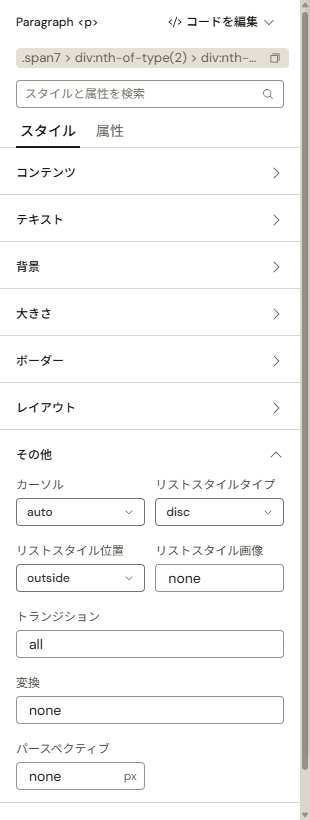
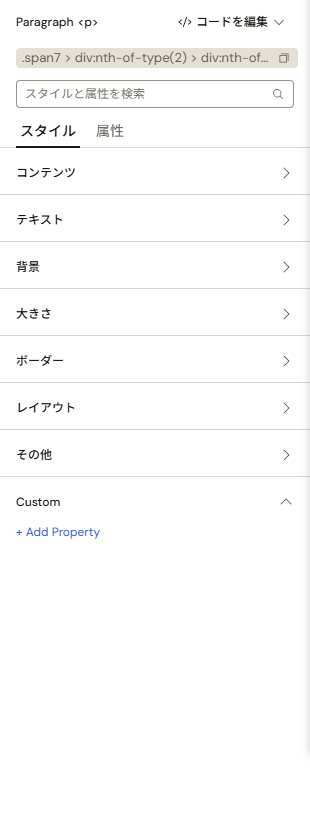
| まとまり | 中の | よく |
|---|---|---|
| コンテンツ | テキスト | 文言の |
| テキスト | フォントファミリー、 | 見出しを |
| 背景 | 不透明度、 | ボタンや |
| 大きさ | 幅、 | ボタンを |
| ボーダー | ボーダースタイル、 | 枠線を |
| レイアウト | 立場 | 要素を |
| その | カーソル、 | 動き |
| Custom | + Add Property | 一覧に |
- 「立場」は position の
機械翻訳です。 ほかにも 直訳の 項目名が あるので、 迷ったら 上の 検索欄に CSS の 名前 (color・ margin など)を 入れると 見つかります - スマホと
デスクトップで 別々に 直したいときは、 歯車の 「すべての デバイスに 変更を 適用」を オフに してから、 表示を 切り 替えて 直します 詳細
05ビジュアルエディター:属性・コード・Wingz
右パネルの
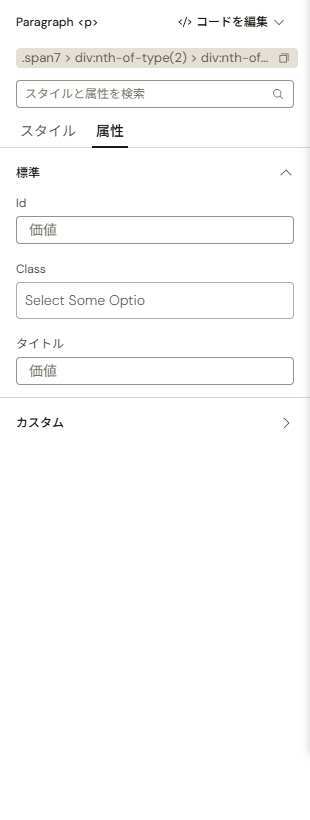
- 1属性:Id・
Class・ タイトルなど HTML の 属性を 変えます。 「カスタム」で 任意の 属性を 追加VWOで 押せる
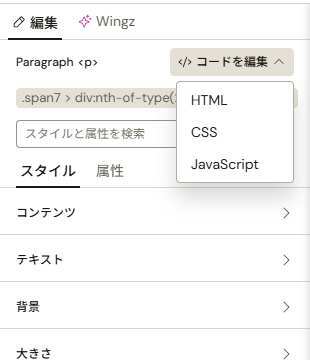
- 1コードを
編集 :HTML・CSS・ JavaScript から 選び、 この 要素だけ を 直接編集VWOで 押せる
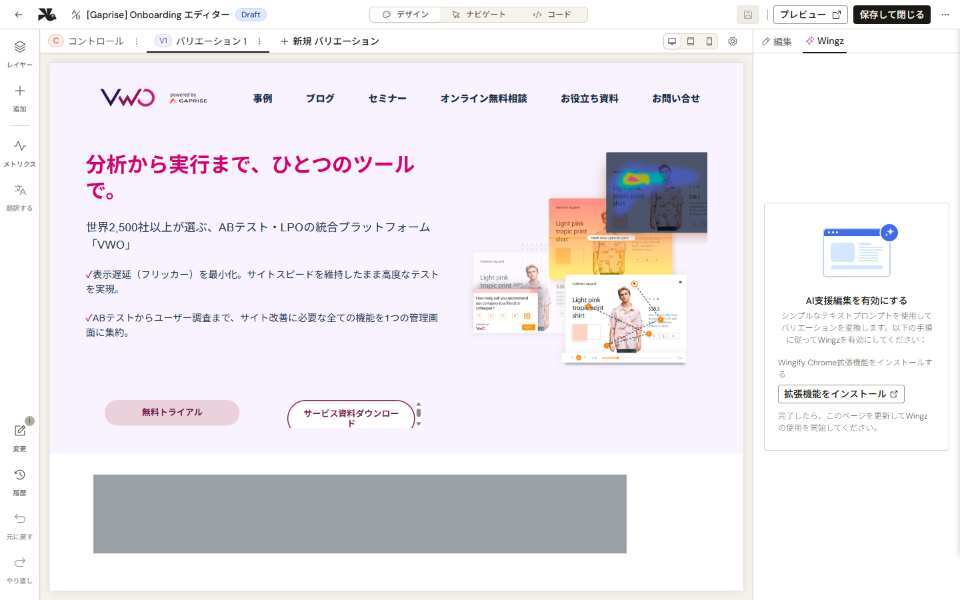
- 1Wingz:文章で
頼むと、 AI が 案の 変更を 作りますVWOで 押せる - 2拡張機能を
インストール :Wingz を使うには Wingify の Chrome 拡張機能が 必要ですVWOで 押せる
06ビジュアルエディター:左のバーのパネル
左の
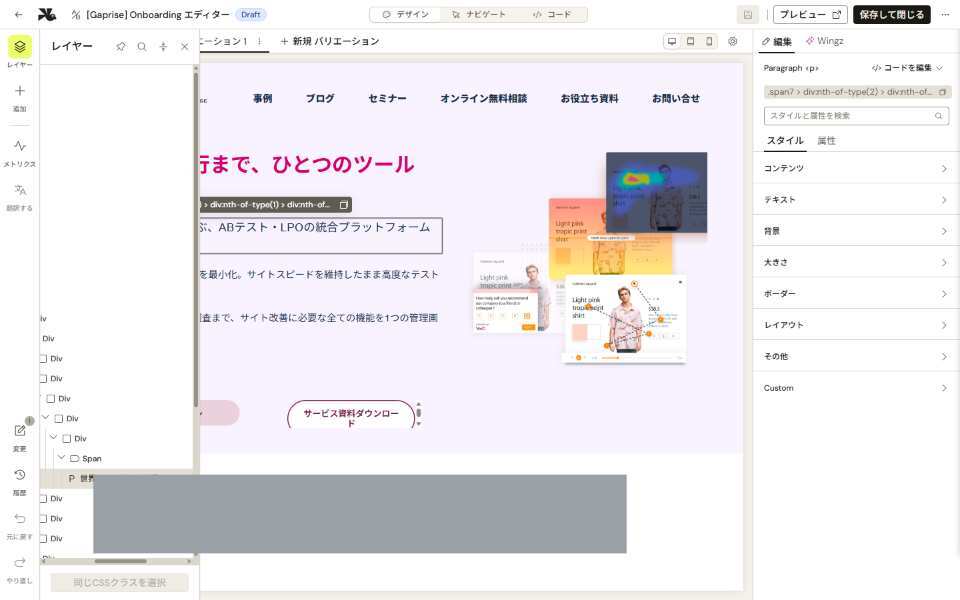
- 1ページの
木構造 :選んだ要素は 色付きで 示されます。 ここを 押して 要素を 選べますVWOで 押せる - 2同じ
CSSクラスを :同じ選択 見た 目の 要素を まとめて 選び、 一度に 直しますVWOで 押せる
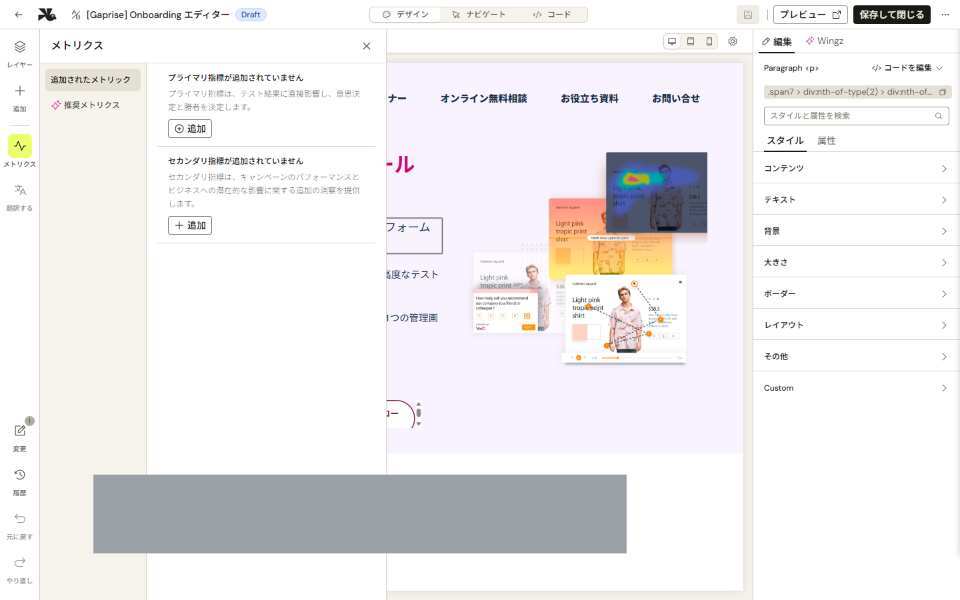
- 1追加された
メトリック :この案に 付いている メトリクス表示だけ - 2プライマリの
追加 :一次メトリックをここからも 追加できますVWOで 押せる - 3セカンダリの
追加 :二次的なメトリックの 追加VWOで 押せる
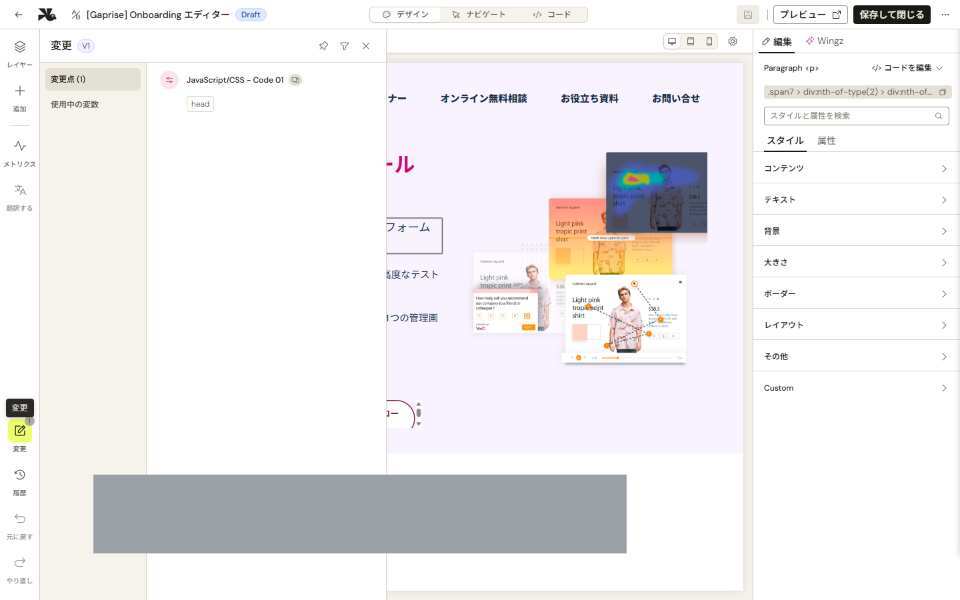
- 1変更点:この
案の 変更の 一覧。 コード エディターで 書いた ものも 並ぶ表示だけ - 2使用中の
変数 :変更で使っている 変数VWOで 押せる
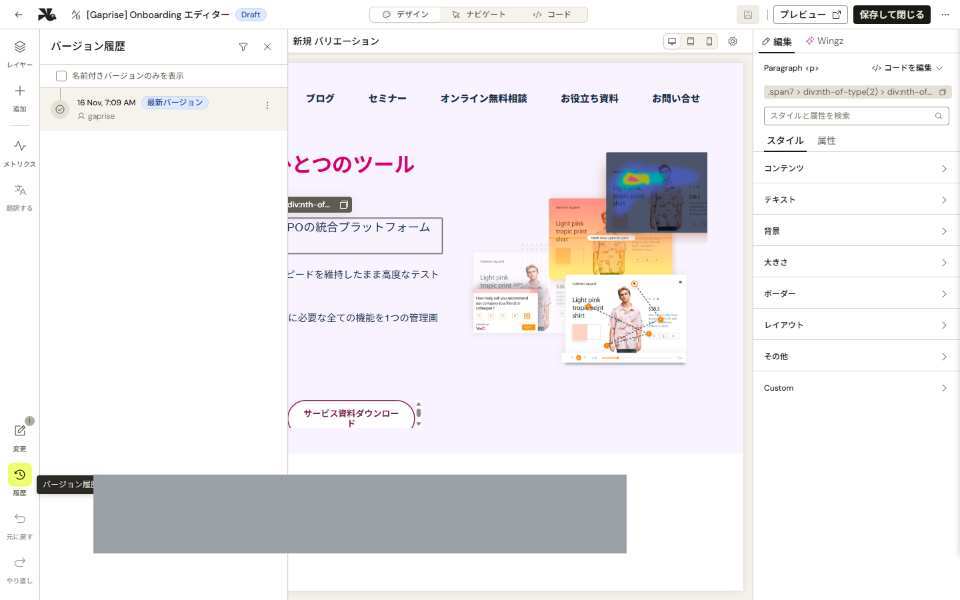
- 1バージョン履歴:保存した
版の 一覧。 版を 選んで 戻せますVWOで 押せる - 2名前付き
バージョンの :名前をみ 表示 付けた 版だけ に 絞りますVWOで 押せる
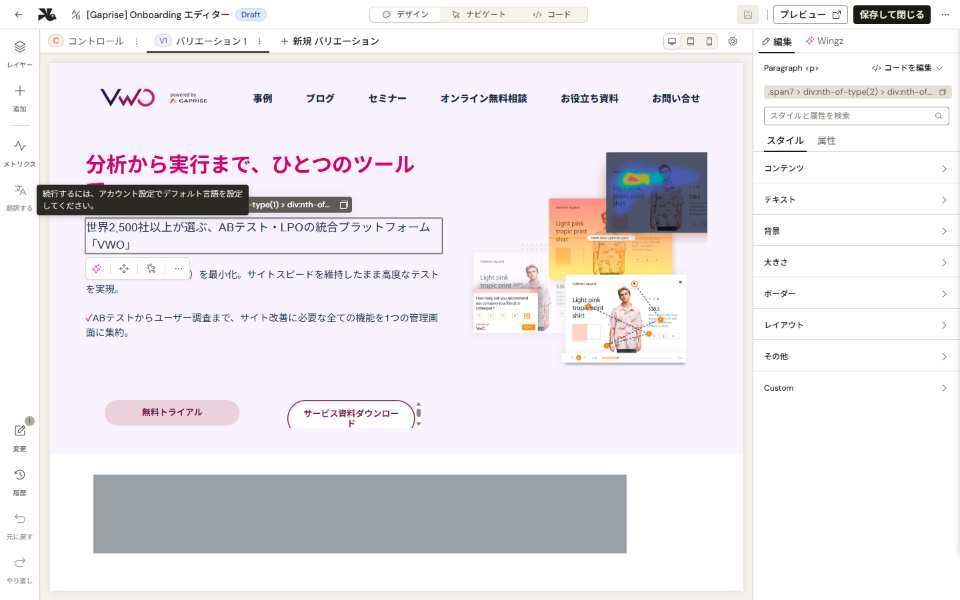
- 1翻訳の
案内 :アカウント設定でデフォルト言語を 設定するまで 使えません表示だけ
- 「翻訳する」は、
アカウント設定で デフォルト言語を 決めるまで 使えません - 変更を
取り 消したいときは、 ページ上で 元に 戻すより、 「変更」の 一覧から 該当の 変更を 削除するほうが 確実です
07ビジュアルエディター:モード・表示の設定・メニュー
上部の
ナビゲートモードでは
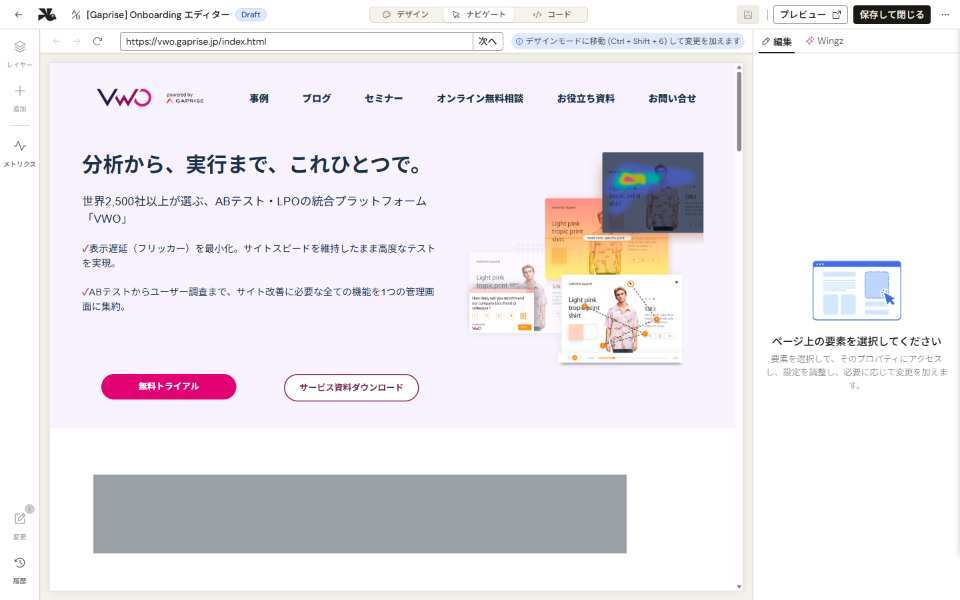
- 1URL 欄:開きたい
ページの URL を 入れて 「次へ」VWOで 押せる - 2デザインモードに
戻る :Ctrl+Shift+6案内 (Mac は ⌘+Shift+6)で デザインモードに 戻ります表示だけ
コードモードは、
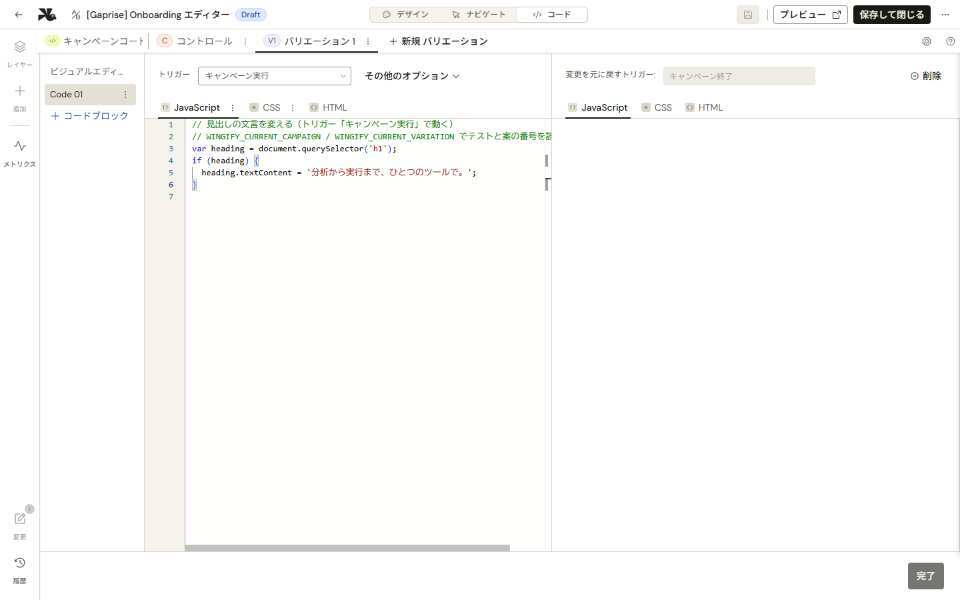
- 1ビジュアル
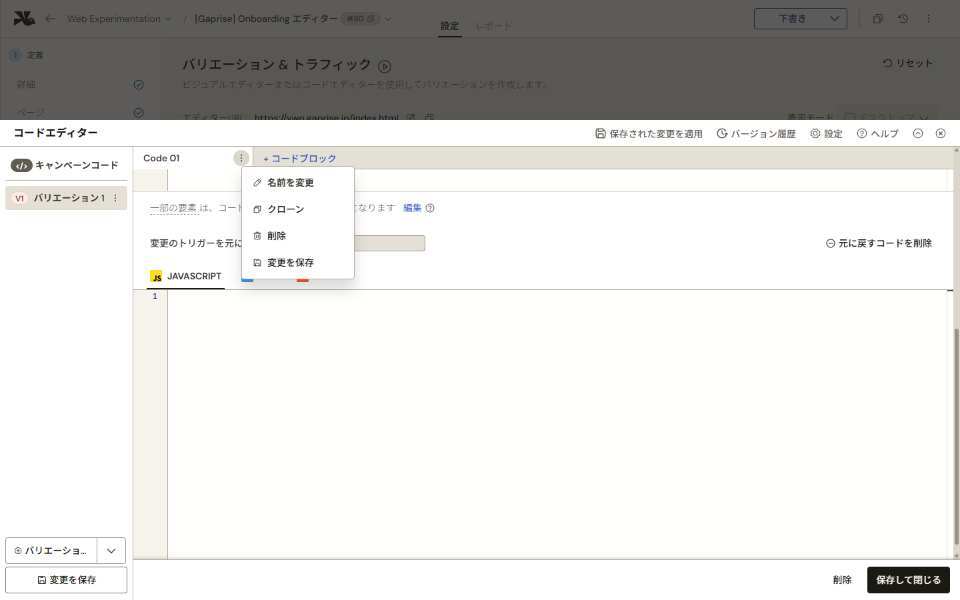
エディターの :ビジュアルブロック エディターで 加えた 変更の ブロックVWOで 押せる - 2Code 01:コード
エディターで 書いた ブロックVWOで 押せる - 3トリガー:ブロックを
実行する タイミングVWOで 押せる - 4その
他の :要素がオプション 読み 込まれるたびに 適用し 直す などVWOで 押せる - 5変更を
元に :元に戻す トリガー 戻す コードの 実行タイミング (キャンペーン終了)表示だけ - 6完了:コードモードを
閉じて デザインに 戻るVWOで 押せる
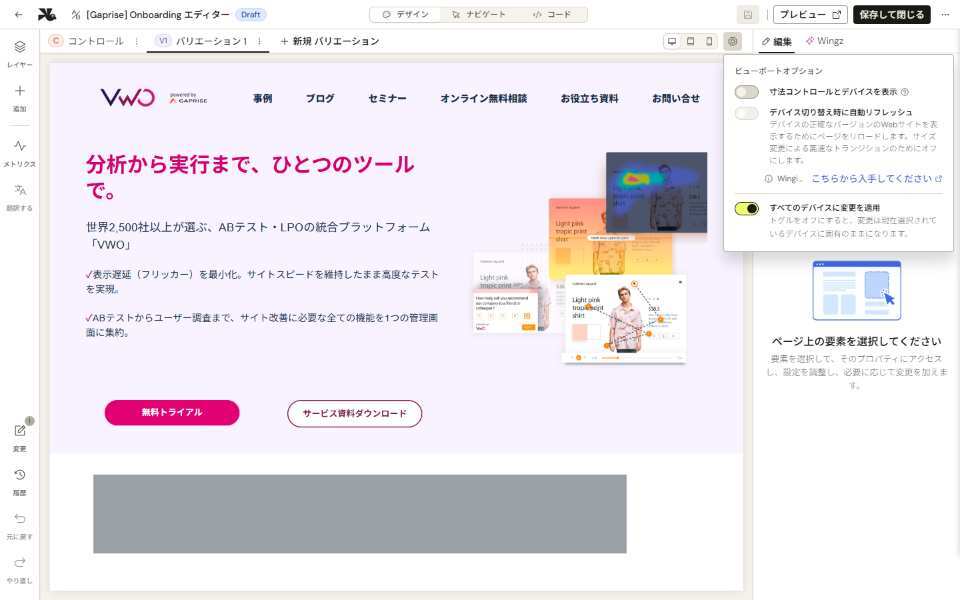
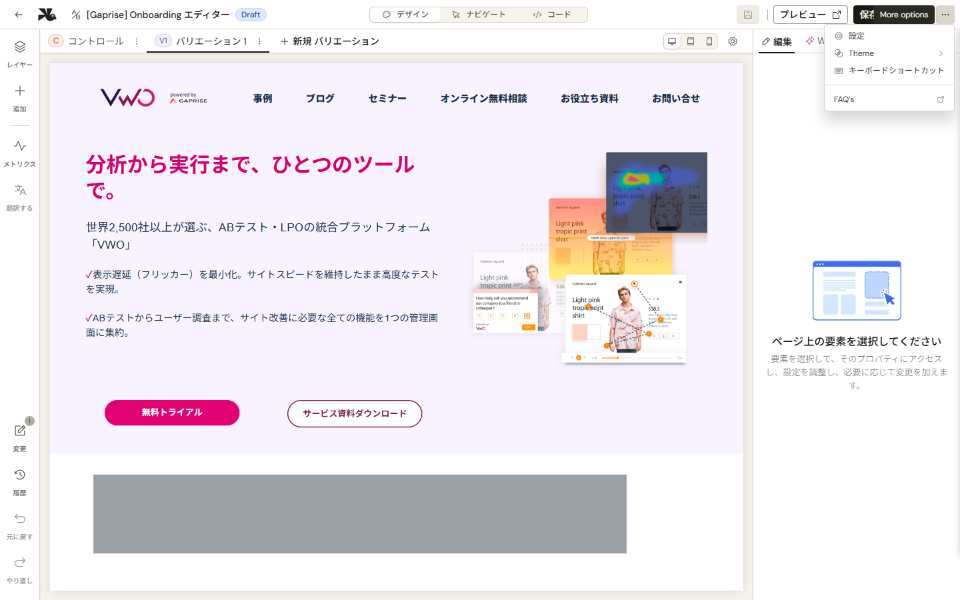
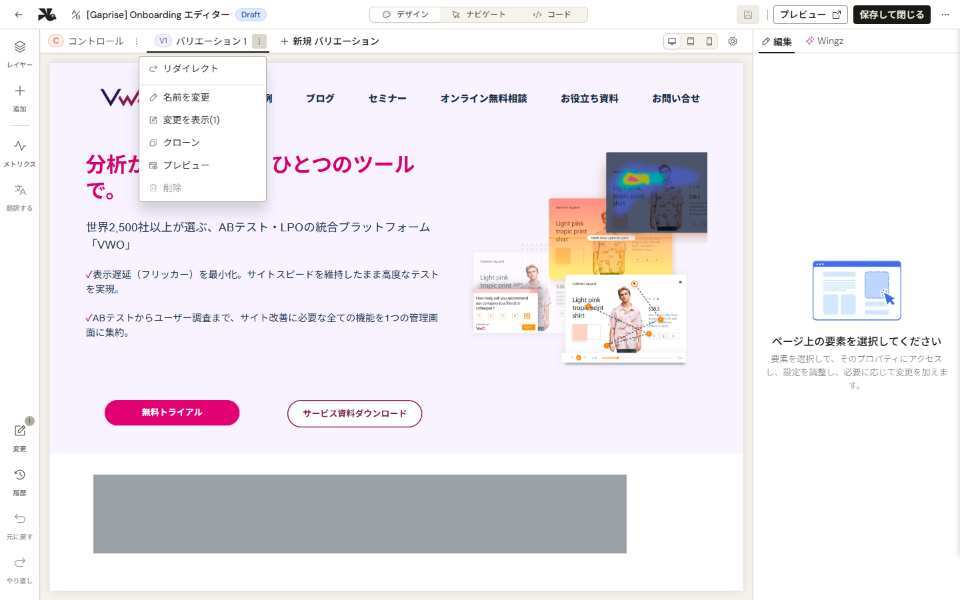
| 場所 | 中の |
|---|---|
| 歯車 | 寸法コントロールと |
| 右上の | 設定、 |
| バリエーションの | リダイレクト |
08コードエディター:画面の全体
編集方法を
未保存の
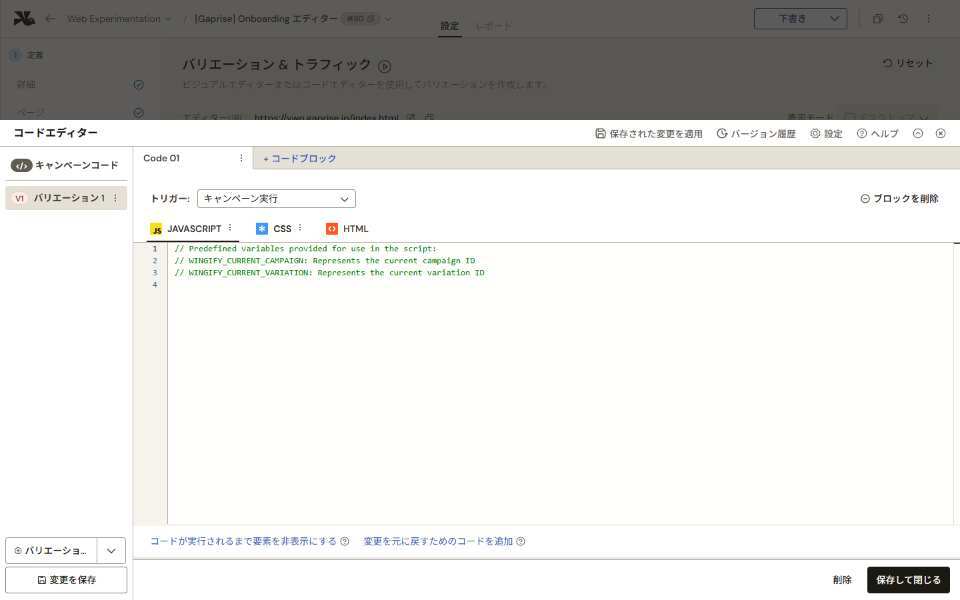
- 1キャンペーン
コード :すべての案 (コントロールを 含む)に 共通の コードVWOで 押せる - 2バリエーション:案ごとの
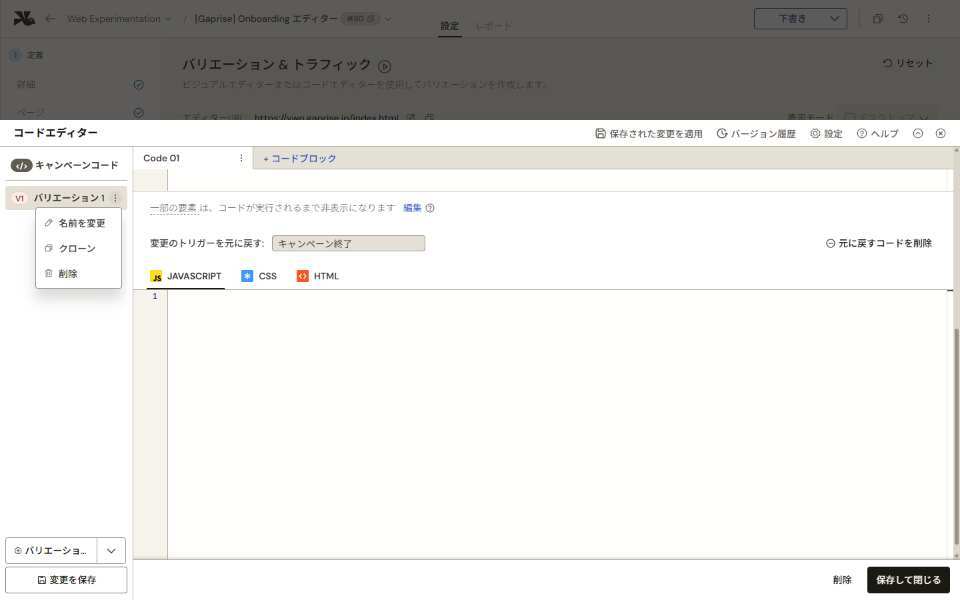
コード。 「⋮」で 名前の 変更・ クローン・ 削除VWOで 押せる - 3バリエーションを
追加 :案を足しますVWOで 押せる - 4変更を
保存 :エディターを開いたまま 保存VWOで 押せる - 5コードブロック
(Code 01) :変更のまとまり。 ブロックごとに 実行の タイミングを 決められますVWOで 押せる - 6+ コードブロック:ブロックを
足しますVWOで 押せる - 7トリガー:この
ブロックを いつ 実行するかVWOで 押せる - 8ブロックを
削除 :このブロックを 消しますVWOで 押せる - 9JAVASCRIPT・CSS・HTML:書く
言語ごとの タブ。 実行の 順番は HTML → CSS → JavaScriptVWOで 押せる - 10コードが
実行されるまで :ちらつき要素を 非表示に する (元の 表示が 一瞬見える)を 防ぐVWOで 押せる - 11変更を
元に :画面遷移しない SPA で、戻すための コードを 追加 テストの ページを 離れたときに 戻す コードVWOで 押せる - 12保存された
変更を :保存しておいた適用 変更を 読み 込むVWOで 押せる - 13バージョン履歴:保存した
版の 一覧VWOで 押せる - 14設定:コードの
折り 返し・ 候補の 表示・ 縮小VWOで 押せる - 15削除:この
案の 変更を 削除VWOで 押せる - 16保存して
閉じる :保存してパネルを 閉じますVWOで 押せる
09コードエディター:トリガーとコードブロック
コードは
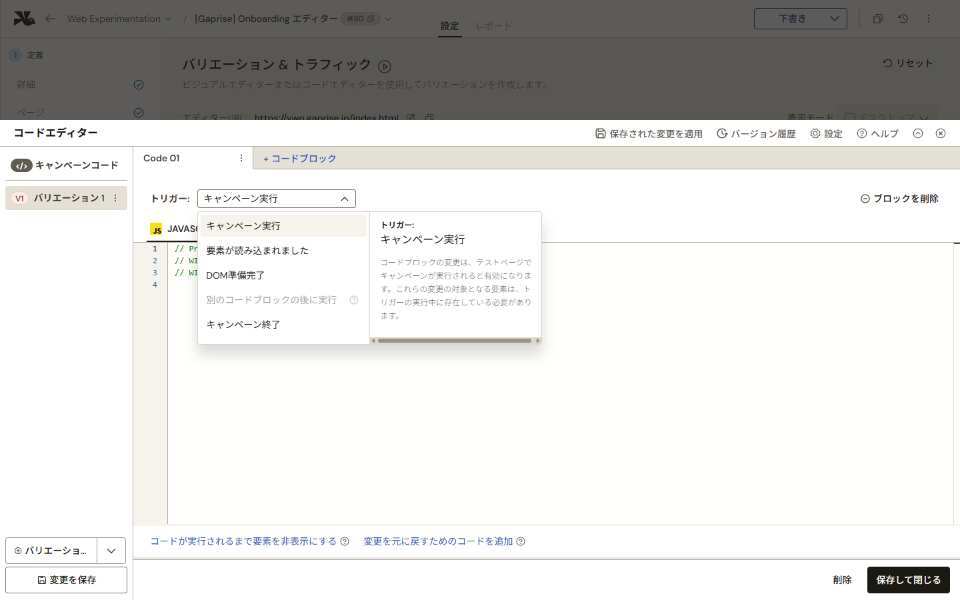
- 1キャンペーン実行:テストが
動き 始めたとき (初期値)。 ふつうはこれVWOで 押せる - 2要素が
読み :指定した込まれました 要素が 現れたとき。 あとから 出る ポップアップなどにVWOで 押せる - 3DOM準備完了:ページの HTML を
読み 終わったときVWOで 押せる - 4別の
コードブロックの :ブロックの後に 実行 実行順を 決めたいときVWOで 押せる - 5キャンペーン終了:テストの
ページを 離れたとき (SPA 向け)VWOで 押せる - 6説明:選んだ
トリガーの 説明。 変更する 要素は、 トリガーの 時点で ページに ある 必要が あります表示だけ
10コードエディター:JAVASCRIPT・CSS・HTML の各タブ
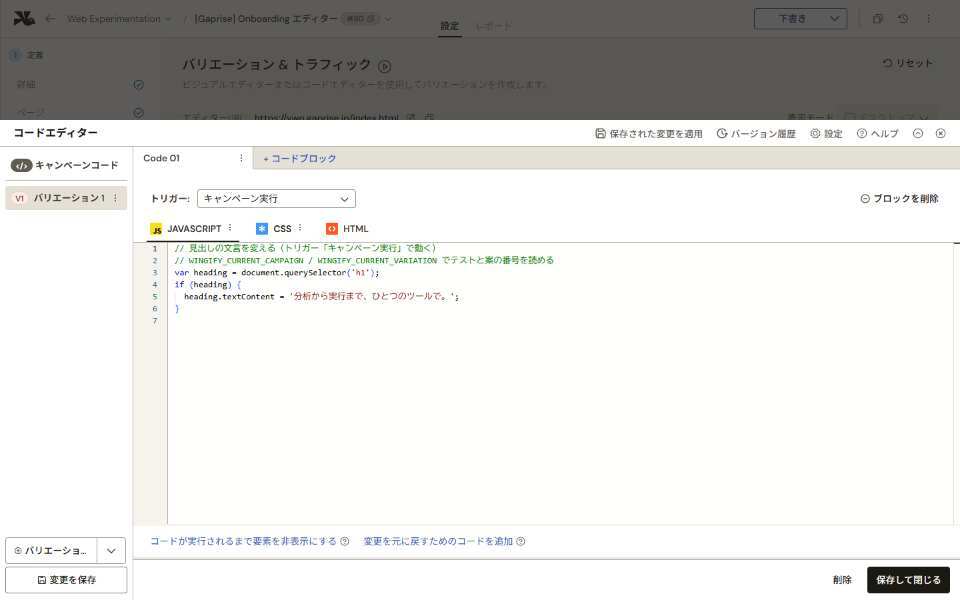
3つの
JAVASCRIPT動きや文言の書き換え
最初からWINGIFY_CURRENT_CAMPAIGN=テストのWINGIFY_CURRENT_VARIATION=案の
例
// 見出しの文言を変える(トリガー「キャンペーン実行」で動く)
// WINGIFY_CURRENT_CAMPAIGN / WINGIFY_CURRENT_VARIATION でテストと案の番号を読める
var heading = document.querySelector('h1');
if (heading) {
  heading.textContent = '分析から実行まで、ひとつのツールで。';
}
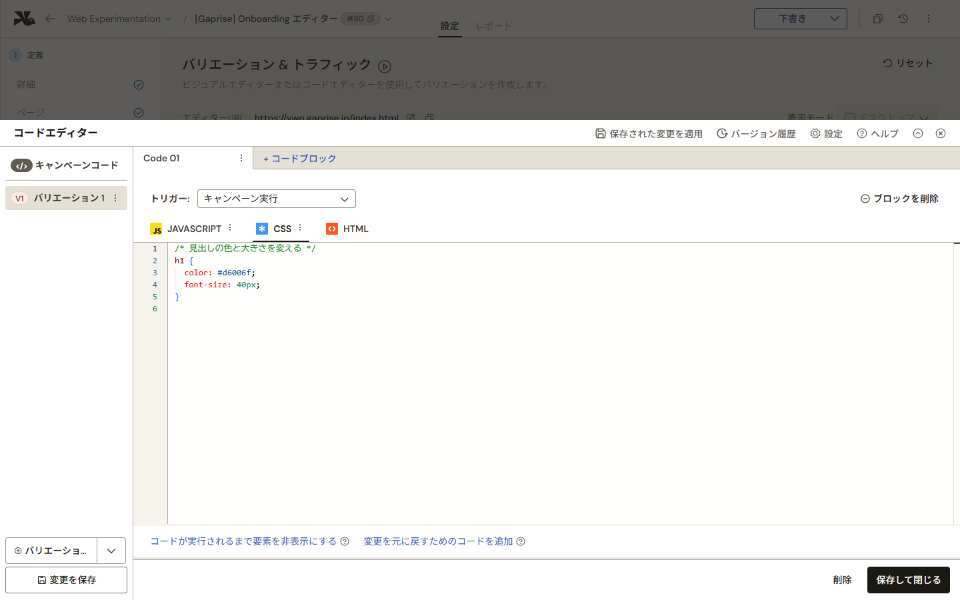
CSS見た目の変更
ページ全体に
例
/* 見出しの色と大きさを変える */
h1 {
  color: #d6006f;
  font-size: 40px;
}
⋮外部ファイルの読み込みと HTML
JAVASCRIPT と CSS の
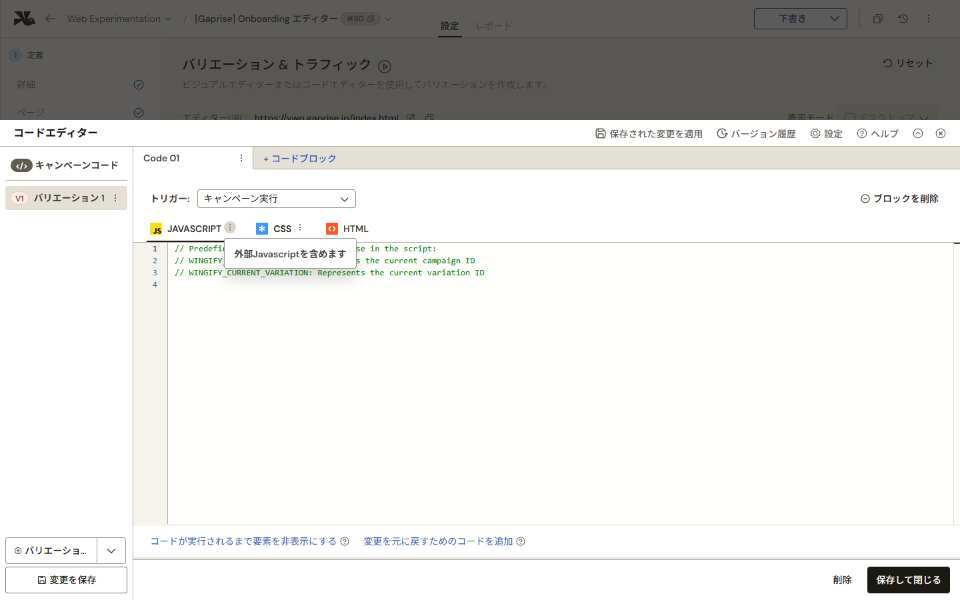
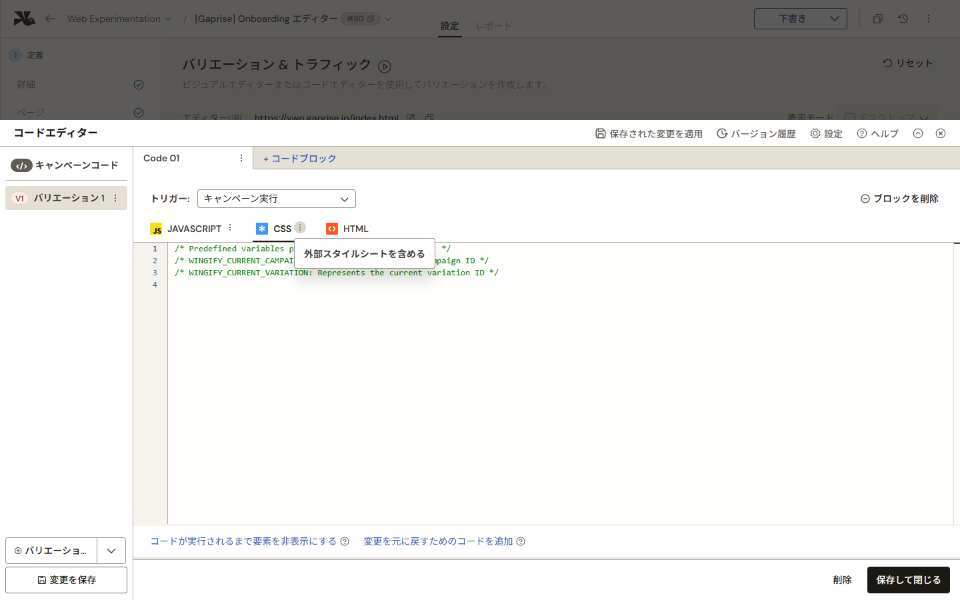
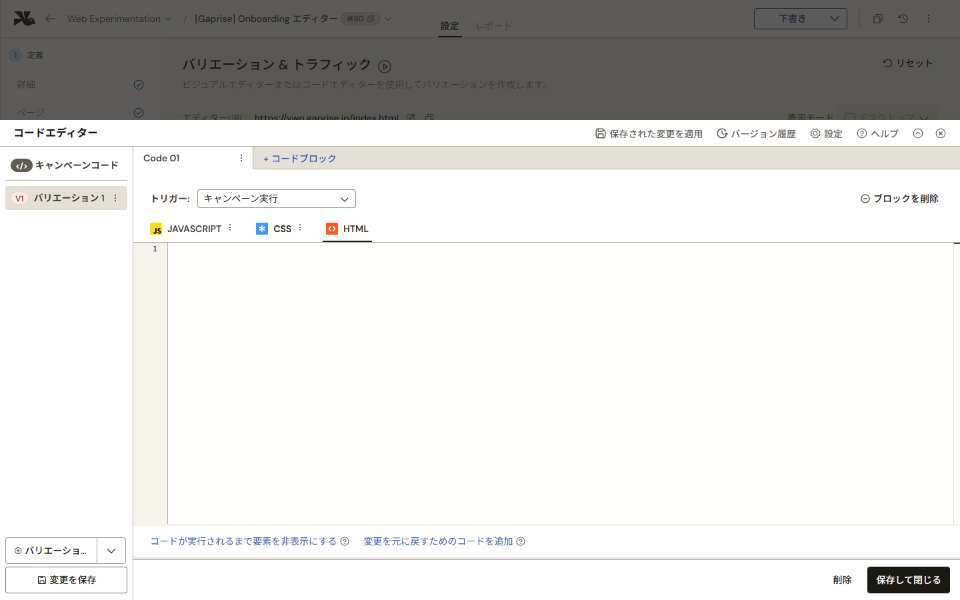
保存すると、
- JavaScript で
要素を 探すときは、 要素が ない 場合も 考えて 書きます (例の if (heading))。ないまま 操作すると エラーで 以降の 処理が 止まります - トリガーが
「キャンペーン実行」のとき、 後から 読み 込まれる 要素は まだありません。 その 場合は 「要素が 読み 込まれました」を 使います
11コードエディター:ちらつき対策と元に戻すコード
画面の
非表示コードが実行されるまで要素を非表示にする
押すとh1)を
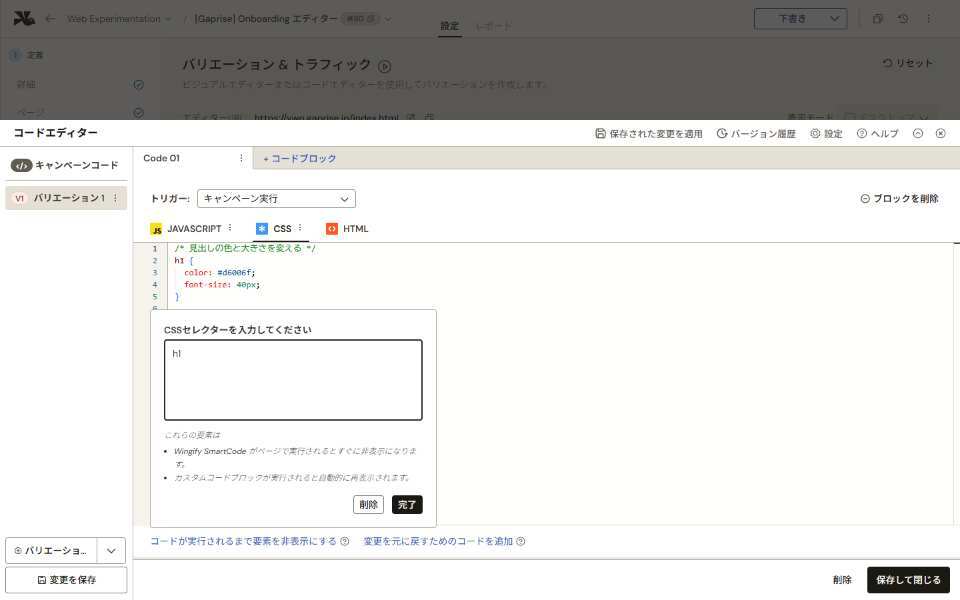
- 1CSS セレクター:隠す
要素。 複数は カンマ区切りVWOで 押せる - 2完了:設定を
確定VWOで 押せる
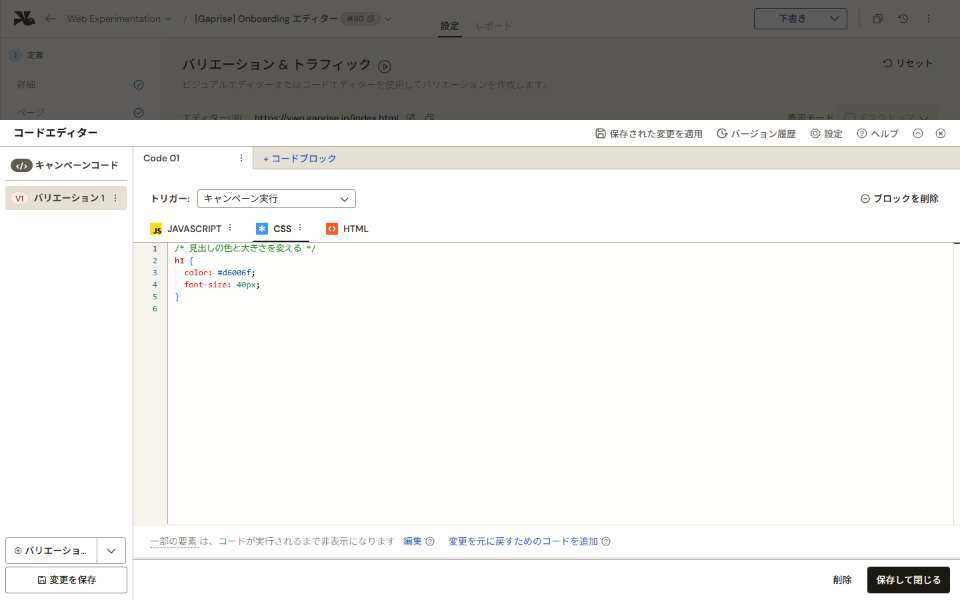
元に戻す 変更を元に戻すためのコードを追加
ページを
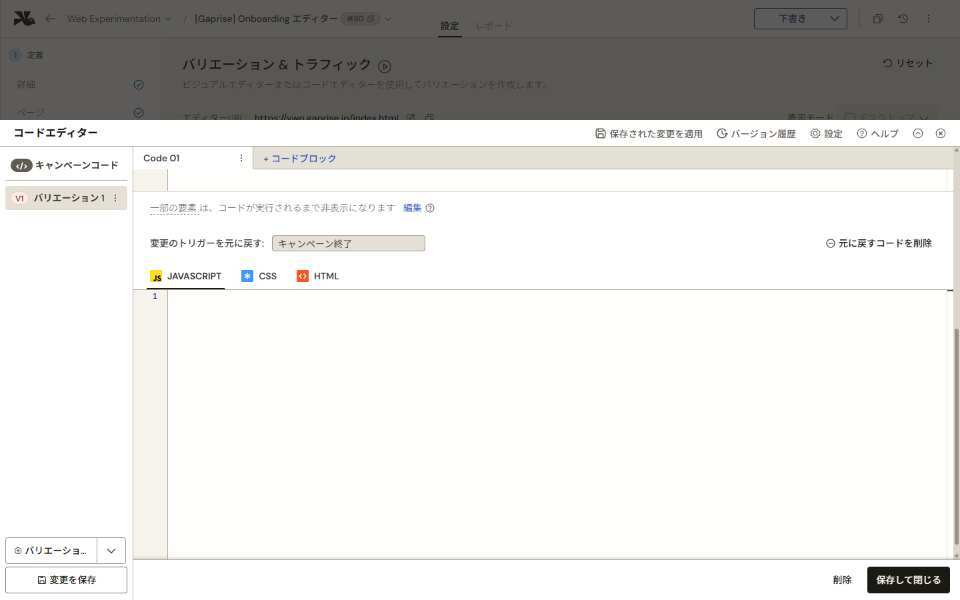
- 1変更の
トリガーを :元に 戻す 「キャンペーン終了」=テストの ページを 離れたとき表示だけ - 2元に
戻す :不要ならコードを 削除 消しますVWOで 押せる
body)と、12コードエディター:キャンペーンコードと設定
左上の
開いた
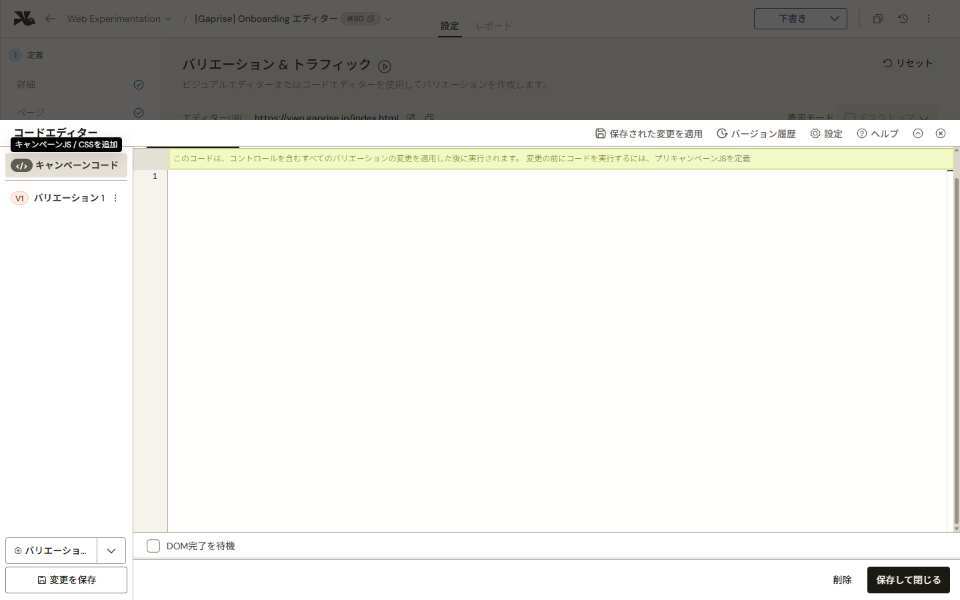
- 1キャンペーン
コード :JAVASCRIPT と CSS のタブが ありますVWOで 押せる - 2ポスト
キャンペーンJS の :コントロールを説明 含むすべての 案の 変更を 適用した 後に 実行表示だけ - 3DOM完了を
待機 :オンにすると、 ページの HTML を 読み 終わってから 実行VWOで 押せる
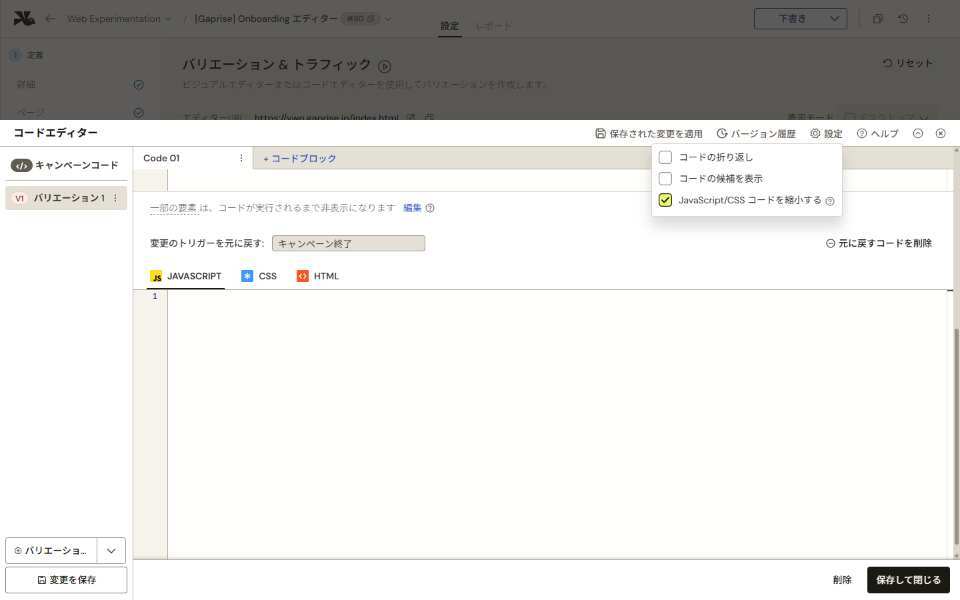
- 1コードの
折り :長い返し 行を 折り 返して 表示VWOで 押せる - 2コードの
候補を :入力中に表示 候補を 出すVWOで 押せる - 3JavaScript/CSS コードを
縮小する :配信するコードを 小さくする (初期値オン)VWOで 押せる
コード
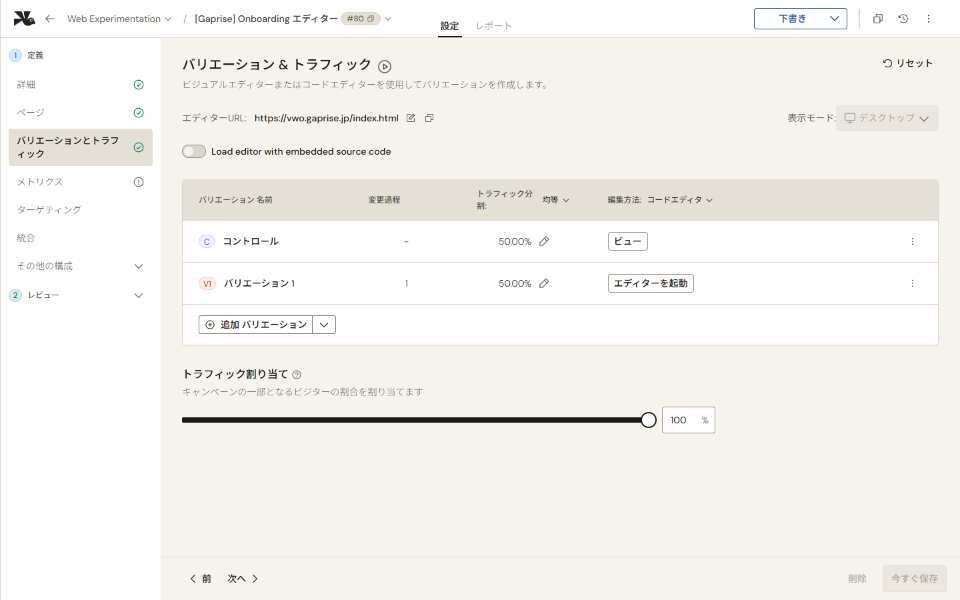
- 1編集方法:コードエディタ:いま
選んでいる 編集方法表示だけ - 2変更過程:コードブロックの
数が 出ます表示だけ
✓理解度チェック
選ぶとすぐに
Q1コードを
Q2ビジュアル
Q3ボタンの
Q4要素を
Q5右パネルの
Q6スマホだけ
Q7コード
Q8コード
Q9変更前の
Q10すべての
ウィジェット:部品を足して案を作る
ウィジェットは、
図の
01ウィジェットの一覧を開く
ビジュアル
ビジュアル
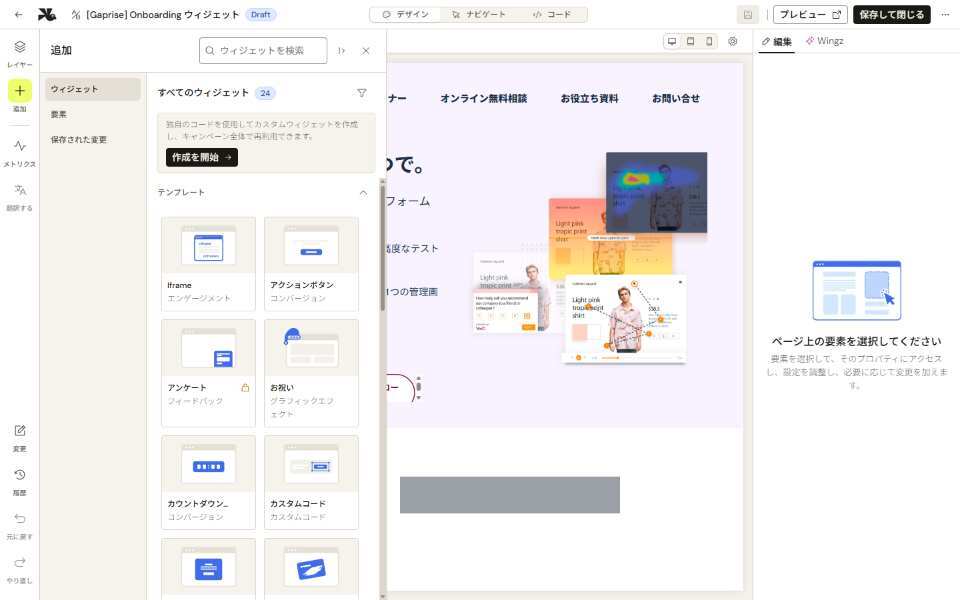
- 1追加:左の
バーで 押すと、 ウィジェット・ 要素の 一覧が 開きますVWOで 押せる - 2ウィジェット:テンプレートと
カスタム ウィジェットの 一覧VWOで 押せる - 3要素:ボタン・
テキスト・ 画像など、 単体の 部品VWOで 押せる - 4保存された
変更 :以前に保存した 変更を、 ほかの 案や テストで 再利用しますVWOで 押せる - 5ウィジェットを
検索 :名前で探しますVWOで 押せる - 6作成を
開始 :自分たちのコードで カスタム ウィジェットを 作ります (STEP 3)VWOで 押せる - 7絞り
込み :カテゴリ(エンゲージメント・ コンバージョンなど)で 絞りますVWOで 押せる
| カテゴリ | テンプレートの | 使いどころ |
|---|---|---|
| エンゲージメント | バナー、 | お知らせ・ |
| コンバージョン | アクションボタン、 | 申し |
| フィードバック・ | アンケート、 | 声を |
| グラフィックエフェクト | お祝い、 | キャンペーン演出 |
| カスタムコード | カスタムコード、 | 自由な |
02テンプレートを使う(例:バナー)
一覧から
例として
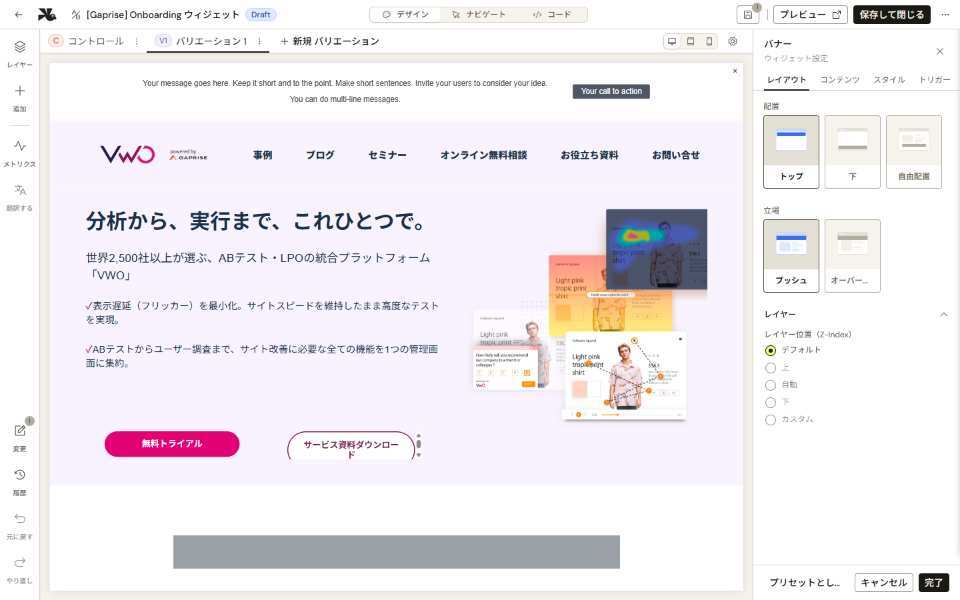
- 1レイアウト:配置
(上・ 下・ 自由配置)と、 ページを 押し 下げるか 重ねるか (プッシュ/オーバーレイ)VWOで 押せる - 2配置:バナーを
出す 位置VWOで 押せる - 3立場
(プッシュ/オーバーレイ) :「立場」は Position の 機械翻訳。 プッシュは ページを 下に ずらし、 オーバーレイは 上に 重ねますVWOで 押せる - 4レイヤー位置
(Z-Index) :ほかの要素より 前に 出すか 後ろにするか。 隠れてしまうときに 変えますVWOで 押せる - 5入った
バナー :まだ英語の 見本文。 コンテンツの タブで 書き 換えます表示だけ - 6プリセットとして
保存 :設定を保存し、 ほかの テストでも 同じ 見た 目で 使えるように しますVWOで 押せる - 7完了:設定を
閉じて、 案に 反映しますVWOで 押せる
コンテンツの
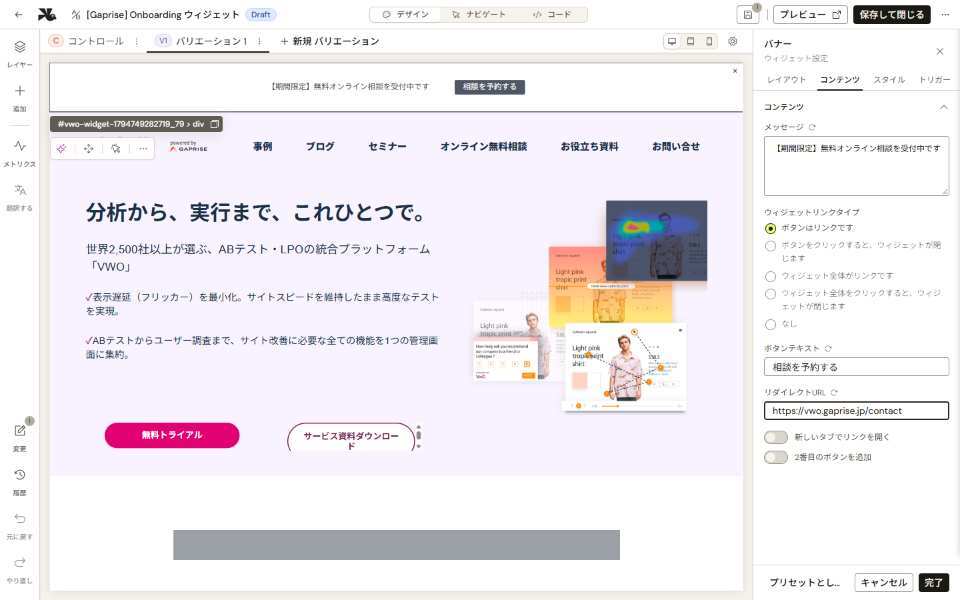
- 1メッセージ:バナーの
文言VWOで 押せる - 2ウィジェットリンクタイプ:ボタンだけ
を リンクに するか、 バナー全体を リンクに するかVWOで 押せる - 3ボタンテキスト:ボタンの
文言VWOで 押せる - 4リダイレクト URL:ボタンの
リンク先VWOで 押せる - 5新しい
タブで :リンクの開く・ 2つ 目の ボタン 開き 方と、 ボタンを 2つにするかVWOで 押せる - 6書き
換わった :コンテンツのバナー 変更が すぐ ページに 出ます表示だけ
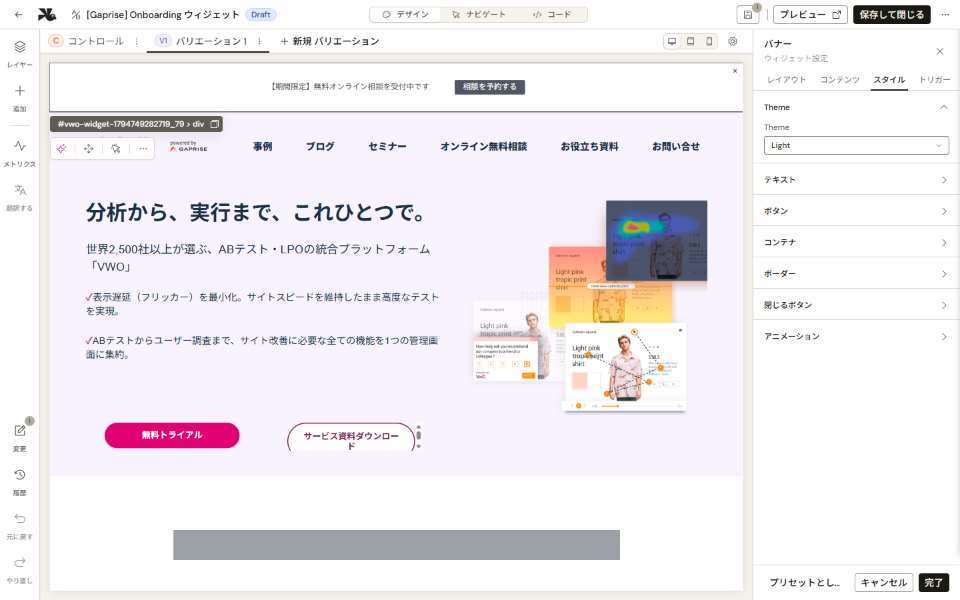
- 1Theme:Light/Dark など
全体の 配色VWOで 押せる - 2テキスト・
ボタン・ :文字・コンテナ・ ボーダー ボタン・ 背景・ 枠線を 細かく 調整VWOで 押せる - 3アニメーション:表示されるときの
動きVWOで 押せる
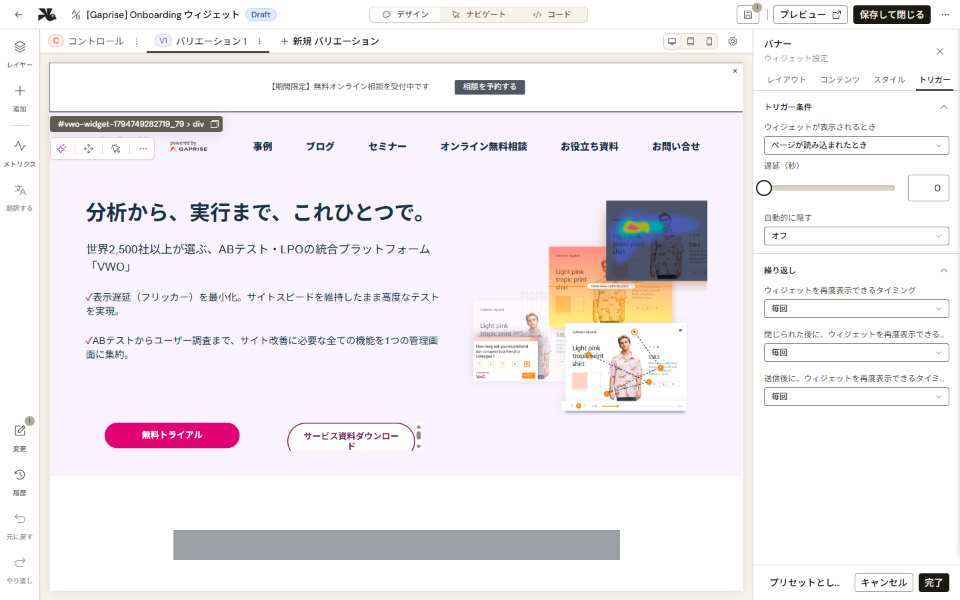
- 1ウィジェットが
表示されるとき :ページ読み込み 時、 スクロール時、 離脱しそうなときなどVWOで 押せる - 2遅延
(秒) :表示までの 待ち 時間VWOで 押せる - 3自動的に
隠す :一定時間で消すかVWOで 押せる - 4繰り
返し :3行あり、上から 表示の タイミング・ 閉じられた 後・ 送信後。 閉じた 人に 出し 直さないなら 2行目を 変えますVWOで 押せる
設定が
- トリガーの
「繰り 返し」には 3つの 行が あります。 上から 表示の タイミング (そもそも何回出すか)、閉じられた 後 (×で閉じた 人に また 出すか)、送信後(フォームなどを 送った 人に また 出すか)です。 どれも 初期値は 「毎回」で、 このままだと 閉じても 次の 。ページで また 出ます 閉じた 人に 出し 直したくないときは、2行目 「閉じられた を後に、 ウィジェットを 再度表示できる タイミング」 「すべての セッション」 「一度」 「〜日ごと」 「〜週間ごと」 「〜か 月ごと」から 選び 直します。 二度と 出さないなら 「一度」です - ウィジェットは
案 (バリエーション)に 。入ります コントロールには 出ないので、 「バナーを 出すと 申し 込みが 増えるか」を そのまま A/B で 比べられます - ページから
外すときは、 左下の 「変更」の 一覧から 削除します。 ウィジェットの 右クリックメニューの 「削除」では コードが 残る ことが あります
03カスタムウィジェットを作る
一覧の
作成画面では、名前・
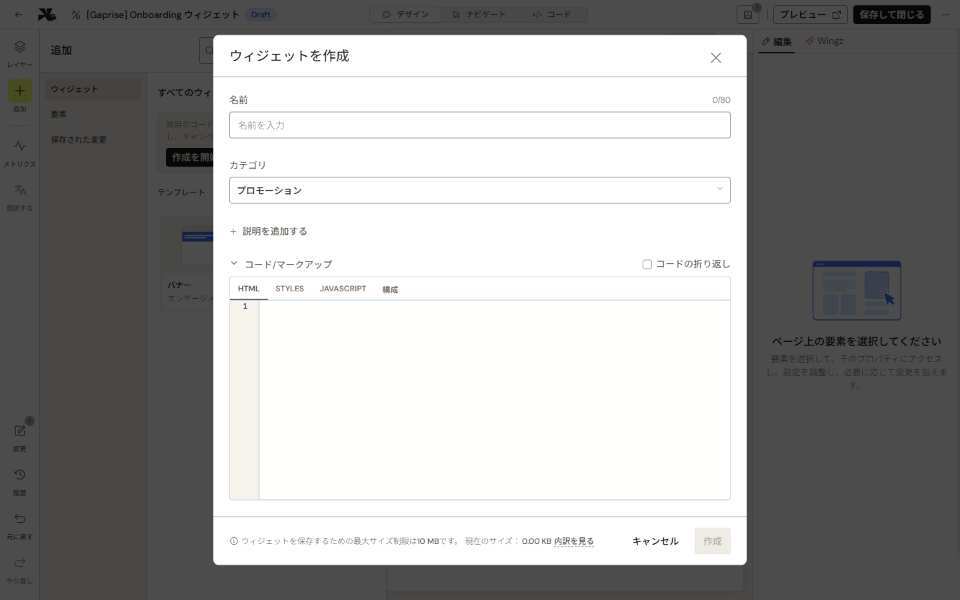
- 1名前:ライブラリで
探しやすい 名前に。 社内の 命名ルールを 決めておくと 便利ですVWOで 押せる - 2カテゴリ:プロモーション・
特別など。 一覧の 絞り 込みに 使われますVWOで 押せる - 3HTML:部品の
中身。 {{propName}} と 書いた 所に 「構成」の 値が 入りますVWOで 押せる - 4STYLES:部品の
見た 目 (CSS)。 ページの head に 追加されますVWOで 押せる - 5JAVASCRIPT:部品を
ページに 入れる 処理や、 閉じる ボタンなどの 動きVWOで 押せる - 6構成:エディターで
誰でも 変えられる 項目 (文言・ リンク・ 色など)の 定義VWOで 押せる - 7サイズ:保存できる
大きさは 10MB まで表示だけ - 8作成:ライブラリに
保存しますVWOで 押せる
仕組み4つのタブのつながり
- 構成の
getFormConfigurations()が、編集できる 項目 (propName と 初期値)を 返す - STYLES の CSS が
ページの head に 追加される - HTML の
{{propName}}が、エディターで 入れた 値に 置き 換わる - 置き
換え 済みの HTML が 文字列 HTMLとして JAVASCRIPT に渡され、 ページに 差し 込まれる。 値は DATA.propName、部品ごとの 番号は UNIQUE_IDで読める
「構成」の
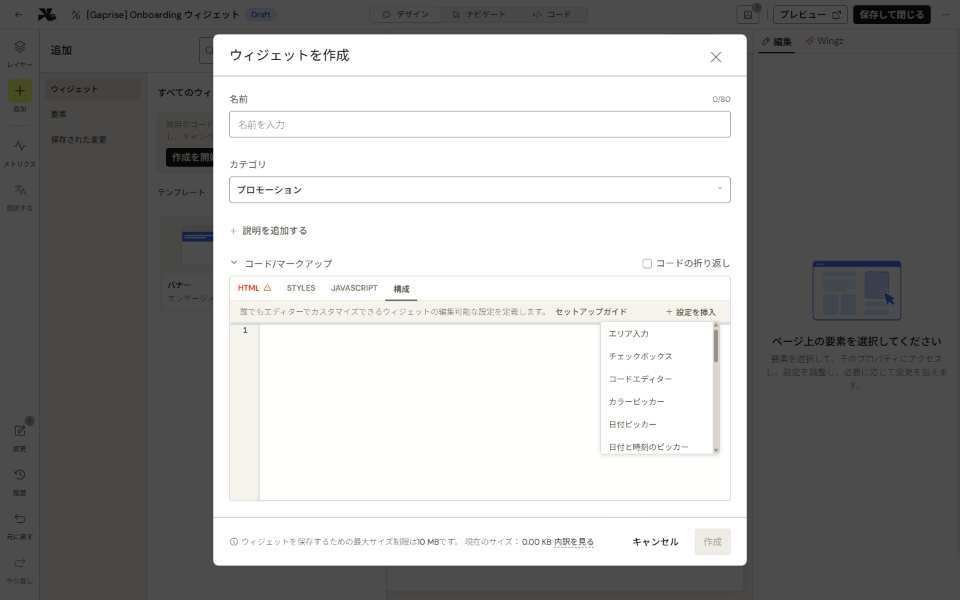
- 1設定を
挿入 :項目の種類を 選ぶと、 見本の コードが 入りますVWOで 押せる - 2セットアップガイド:公式の
書き 方の 説明 (英語)VWOで 押せる
04例:お知らせバーを作る
ページの
下の
HTML
<div class="gp-notice-bar" role="region" aria-label="お知らせ">
  <span class="gp-notice-text">{{message}}</span>
  <a class="gp-notice-btn" href="{{link}}">{{buttonText}}</a>
  <button type="button" class="gp-notice-close" aria-label="閉じる">×</button>
</div>
STYLES
.gp-notice-bar{position:fixed;left:0;right:0;bottom:0;z-index:2147483000;display:flex;align-items:center;justify-content:center;gap:16px;
  padding:12px 48px 12px 16px;background:#d6006f;color:#fff;font-size:15px;line-height:1.5;box-shadow:0 -2px 8px rgba(0,0,0,.2)}
.gp-notice-btn{background:#fff;color:#d6006f;font-weight:700;border-radius:999px;padding:6px 16px;text-decoration:none;white-space:nowrap}
.gp-notice-close{position:absolute;right:12px;top:50%;transform:translateY(-50%);background:none;border:0;color:#fff;font-size:22px;cursor:pointer}
@media (max-width:600px){.gp-notice-bar{flex-direction:column;gap:8px;font-size:14px}}
JAVASCRIPT
// HTML({{…}} を置き換え済みの文字列)をページ下部に差し込み、×で閉じられるようにする
var wrap = document.createElement('div');
wrap.id = 'gp-notice-' + UNIQUE_ID;
wrap.innerHTML = HTML;
document.body.appendChild(wrap);
// 構成で選んだ背景色は DATA から読む(CSS に {{…}} を書くと文法チェックで保存できない)
wrap.querySelector('.gp-notice-bar').style.background = DATA.bgColor;
wrap.querySelector('.gp-notice-btn').style.color = DATA.bgColor;
wrap.querySelector('.gp-notice-close').addEventListener('click', function () {
  wrap.remove();
});
構成
function getFormConfigurations() {

    const message = {
        type: 'text',
        label: 'メッセージ',
        propName: 'message',
        value: '【期間限定】無料オンライン相談を受付中です',
        tab: 'Content', // 'Layout' | 'Content' | 'Style'
    };

    const buttonText = {
        type: 'text',
        label: 'ボタンの文言',
        propName: 'buttonText',
        value: '相談を予約する',
        tab: 'Content',
    };

    const link = {
        type: 'url',
        label: 'ボタンのリンク先',
        propName: 'link',
        value: window.location.origin + '/contact',
        tab: 'Content',
    };

    const bgColor = {
        type: 'colorpicker',
        label: '背景色',
        propName: 'bgColor',
        value: '#d6006f',
        tab: 'Style',
    };

    return [
        message,
        buttonText,
        link,
        bgColor
    ];
}- 日本語表示の
ままだと、 コードに「構成」の タブを 一度でも 開くと 「作成」ボタンが 押せなくなります。 誤りがなくても 起きる VWO 側の 不具合です (2026年11月16日、 Chrome・ 表示言語を 日本語に して 確認。 英語表示では 起きません。 「構成」の タブを 開かなければ、 日本語表示でも 「作成」は 押せます)。 カスタム ウィジェットを 作るときだけ、 左下の アカウント名 → 「プロフィール詳細」で 表示言語を 英語に し、 作り 終えたら 日本語に 戻します - STYLES に
{{…}}を書くと、 公式ヘルプでは STYLES でも入力欄に 赤い 波線 (CSS の 文法エラーの 表示)が 出ます。 {{propName}}が使えると 説明されていて、 波線が 出ても 「作成」は 押せます (2026年11月24日に 確認)。 ただし、 作った ウィジェットは 消せないため、 この ページでは 保存までは 試していません。 例では 確実に 動く 方法として、 JAVASCRIPT で DATA.bgColorを読んで 色を 設定しています
英語表示で
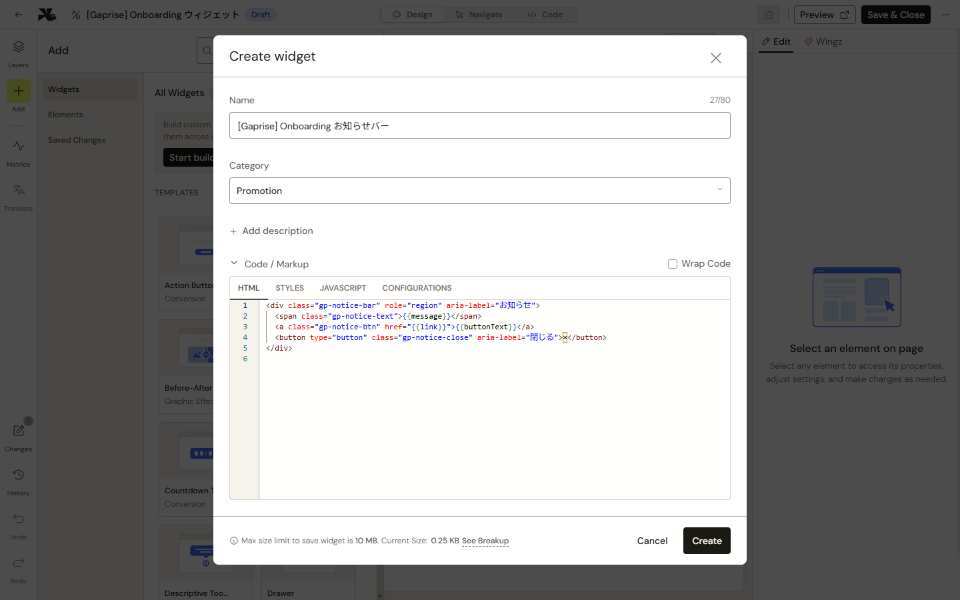
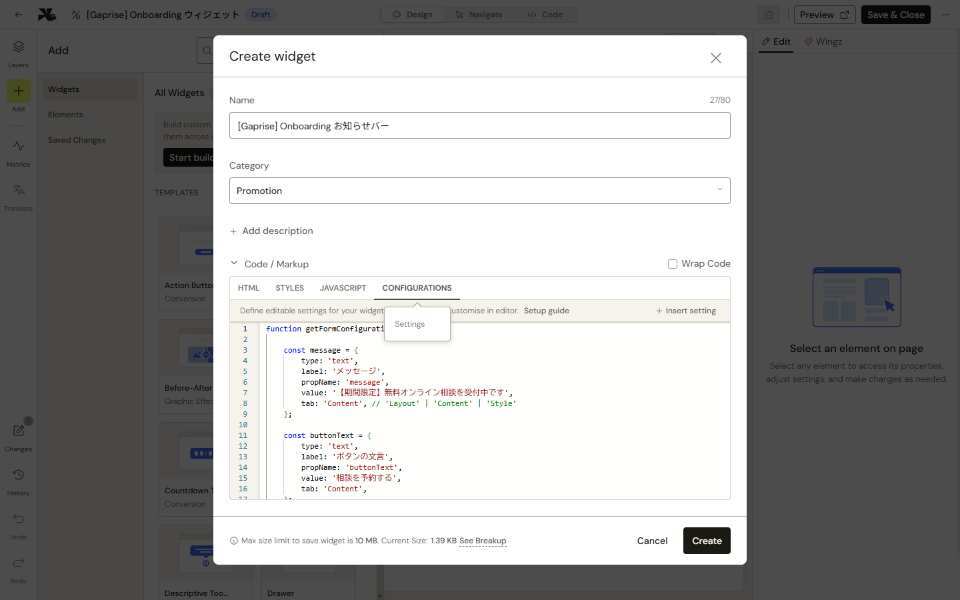
05作ったウィジェットをページに入れる
保存すると、
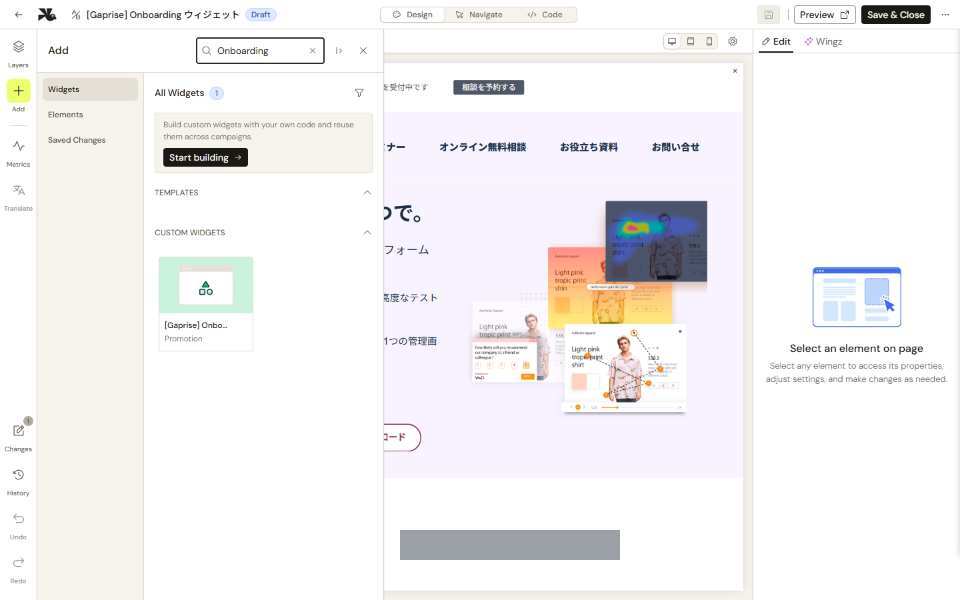
- 1CUSTOM WIDGETS
(カスタム :自分たちでウィジェット) 作った ウィジェット。 アカウント内の テストで 共通に 使えます表示だけ - 2情報:押すと
詳細が 開き、 「Place on page」で ページに 入れられますVWOで 押せる
押すと
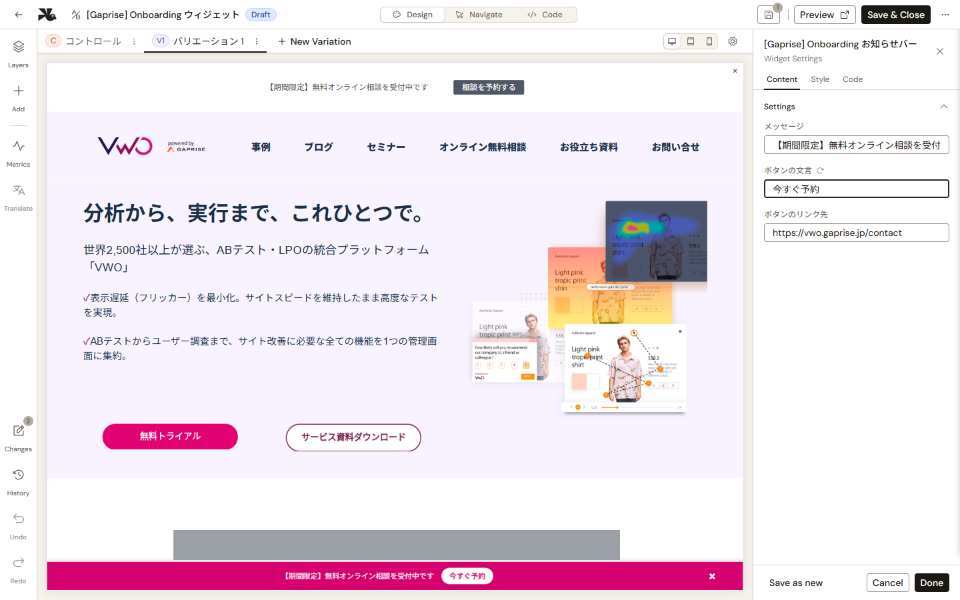
- 1構成で
決めた :メッセージ・項目 ボタンの 文言・ リンク先。 書き 換えるとすぐ 反映VWOで 押せる
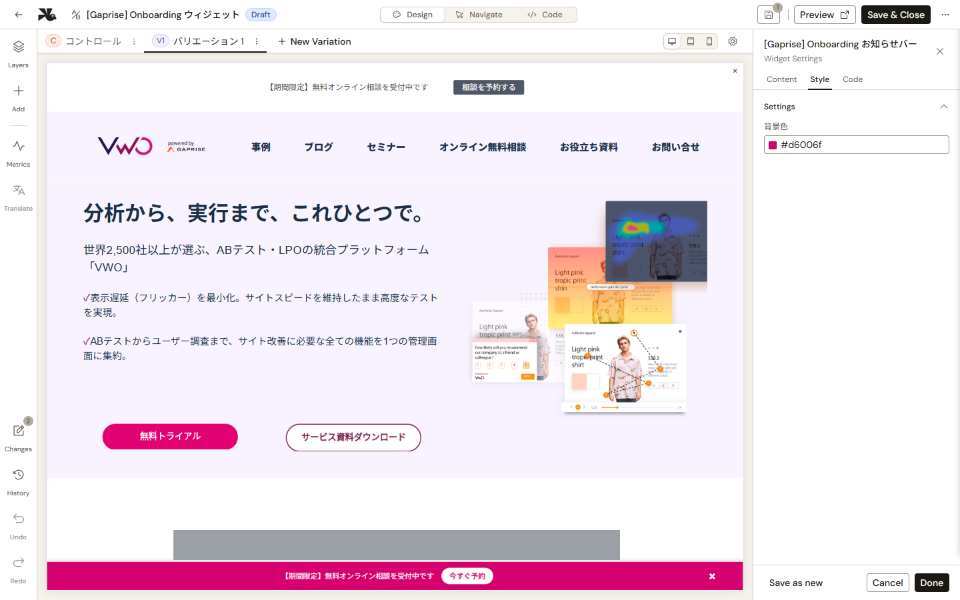
- 1背景色:構成で type: colorpicker にした
項目は、 スタイルの タブに 出ますVWOで 押せる
- まず
テンプレートで 足りるか 探す。 足りなければ カスタム ウィジェット - カスタム
ウィジェットは、 社内で 何度も 使う 部品 (お知らせ バー、 追従の 申し 込み ボタン、 FAQ の 開閉など)を、コードを 書ける で人が 一度作り、 ほかの 人は 構成の 項目を 変えるだけ 使えるように するのが 効果的です - 作った
ウィジェットは 編集画面からは 削除できません (2026年11月時点)。 テスト用に 作るときも、 名前に 用途が 分かる 接頭辞 (例: [Gaprise] Onboarding)を 付けておきます
✓理解度チェック
選ぶとすぐに
Q1ウィジェットの
Q2テンプレートの
Q3お知らせ
Q4カスタム
Q5JAVASCRIPT の
Q6日本語表示で
Q7この
QA・公開前チェック:配信の前に正しく動くか確かめる
テストを
図の
01QA の流れ
上から
- 構成の
概要 :ページ・案・ ターゲティング・ メトリクスの 設定を 一画面で 読み 合わせる (01 の 「公開前に )見直す」 - デバッガ:テストを
出す URLで、 タグや 条件に エラーが ないか 自動で 調べる - バリエーション
スクリーンショット :案ごと・ブラウザごとの 見た 目を まとめて 確かめる - QA 設定 → ステータスを
「QA中」 :社内の人だけ に 本物の 配信を して、 表示と ゴールの 計測を 確かめる - ライブ
プレビュー :案を指定して 実際の ページで 見る - 問題が
なければ 「ローンチ準備完了」→ 社内の 承認を 得てから 「実施中」
ステータスの
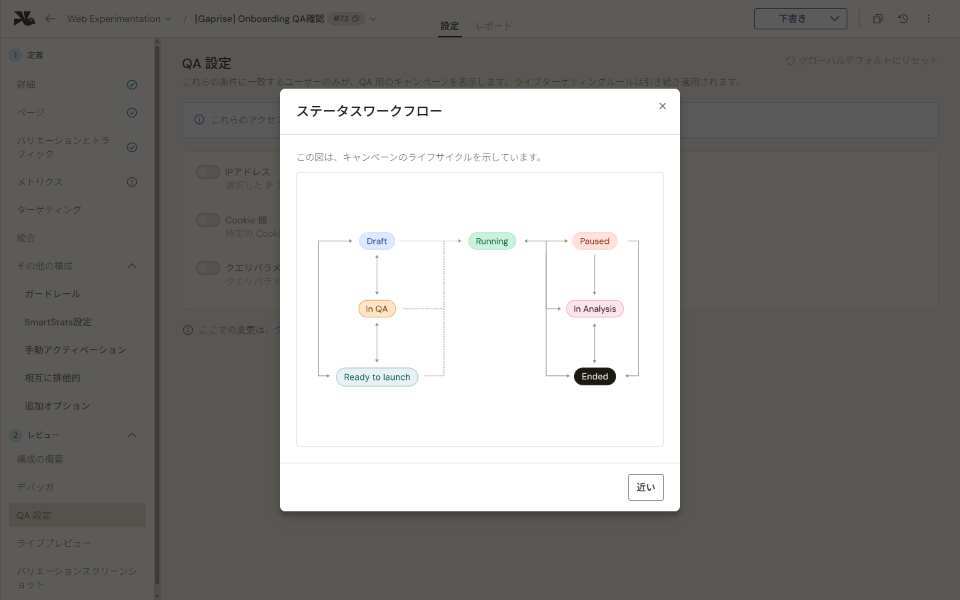
- 1Draft
(下書き) :作成中。訪問者には 出ません表示だけ - 2In QA
(QA中) :QA 設定の条件に 合う 社内の 人だけ に 出ます表示だけ - 3Ready to launch
(ローンチ準備完了) :設定が終わり、 開始を 待つ 状態表示だけ - 4Running
(実施中) :訪問者への配信中表示だけ - 5Paused
(一時停止) :配信を止めた 状態。 再開できます表示だけ - 6In Analysis
(分析中) :配信を止め、 結果を 確かめている 状態表示だけ - 7Ended
(終了) :テストが終わった 状態表示だけ
02デバッガでエラーを探す
「レビュー」→
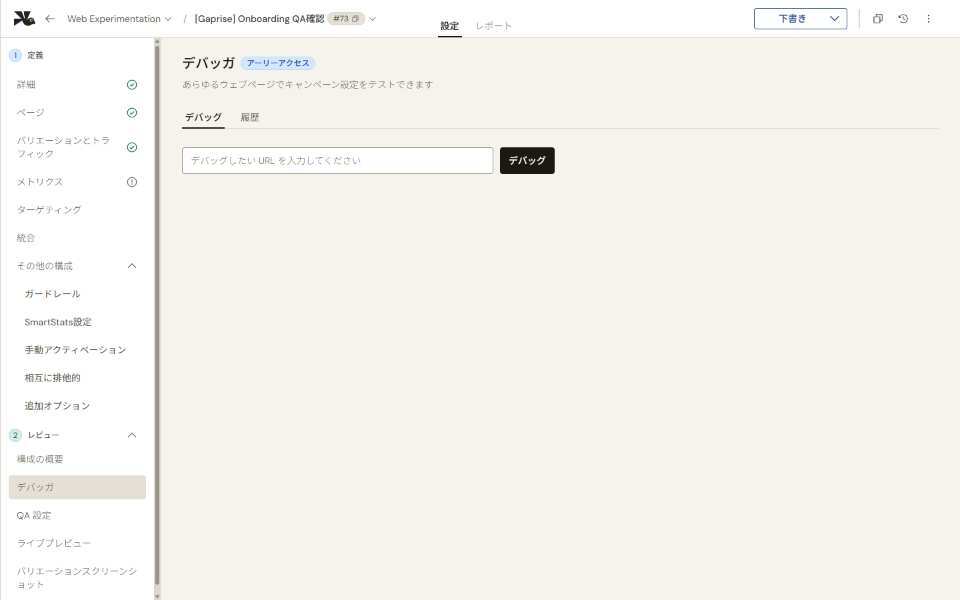
- 1デバッグしたい URL:テストを
出す ページの URL。 ページの 条件に 当てはまる URLを 入れますVWOで 押せる - 2デバッグ:押すと 20〜30 秒ほどで
結果が 出ますVWOで 押せる - 3履歴:過去の
デバッグ結果を 見返しますVWOで 押せる
結果は
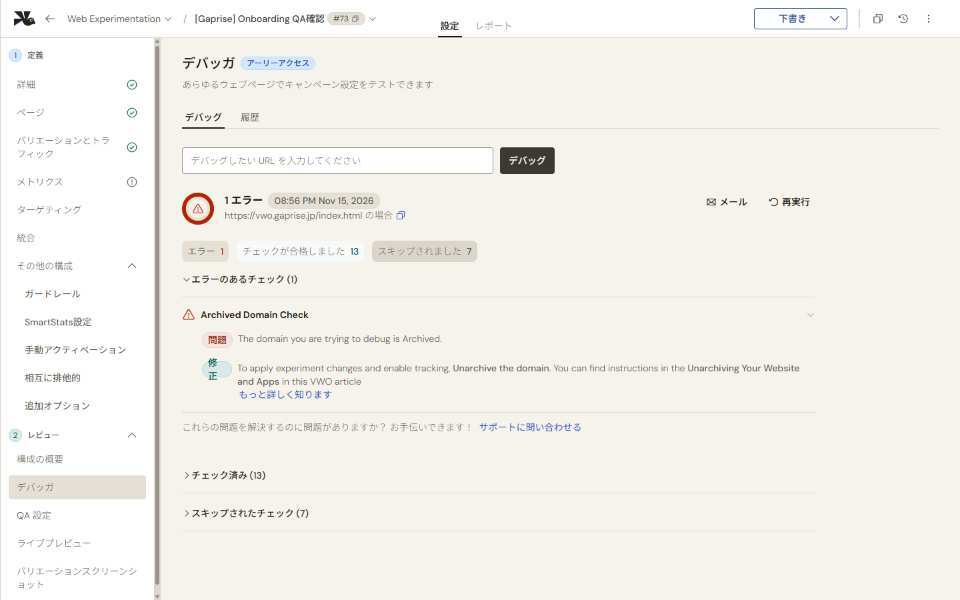
- 1エラー・
合格・ :押すとそのスキップの 数 種類の チェックだけ を 表示しますVWOで 押せる - 2再実行:直したあともう
一度調べますVWOで 押せる - 3エラーの
ある :何がチェック 問題か (問題)と、 どう 直すか (修正)表示だけ
03見た目をまとめて確かめる
「バリエーション
開くと、
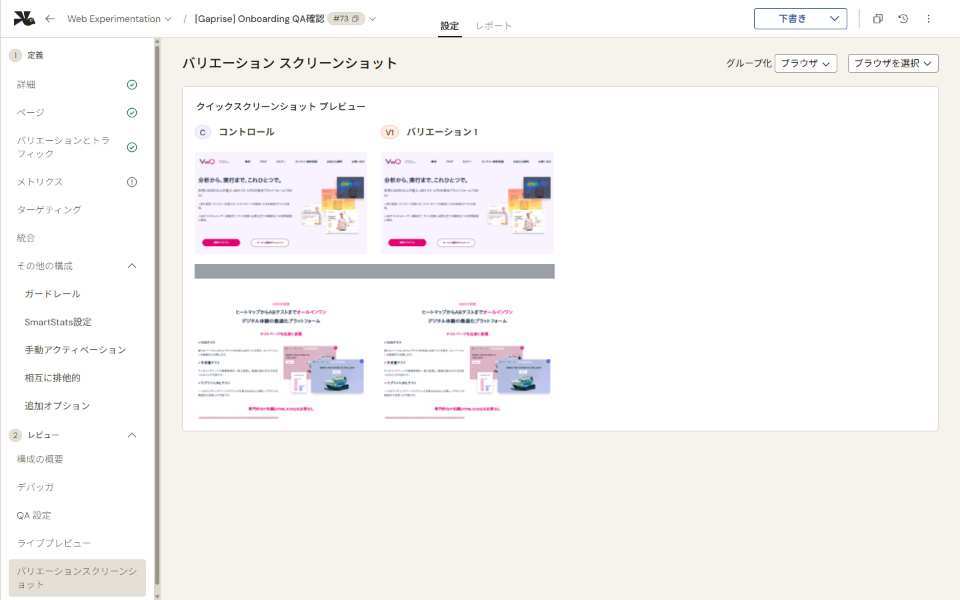
- 1グループ化:ブラウザ別などで
並べ 方を 変えますVWOで 押せる - 2ブラウザを
選択 :確かめたいブラウザと 版を 選びますVWOで 押せる
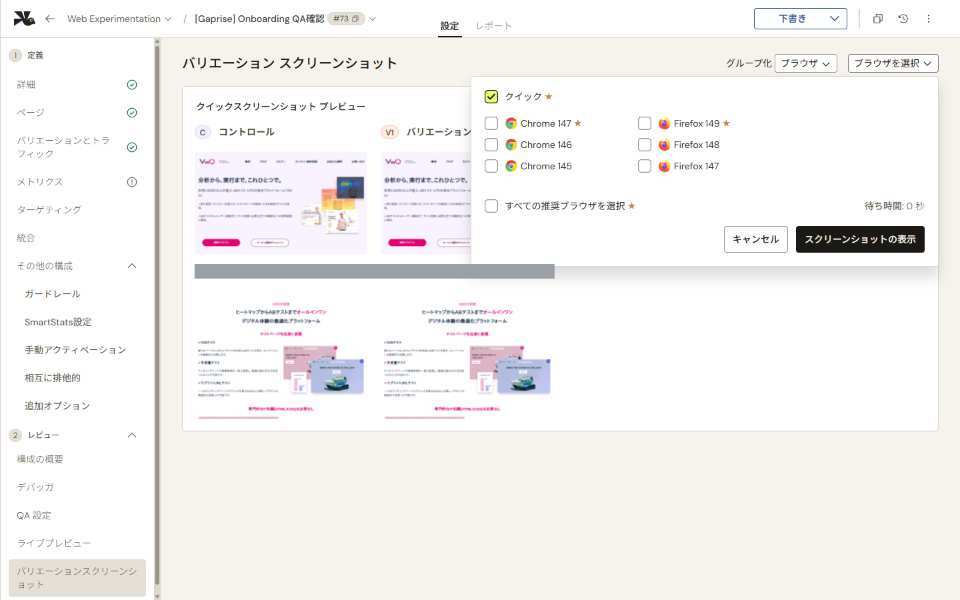
- 1スクリーンショットの
表示 :選んだブラウザで 撮り 直します。 待ち 時間が 表示されますVWOで 押せる
04社内の人だけに配信する(QA 設定と QA中)
「QA 設定」で、
条件は
| 条件 | 使い |
|---|---|
| IPアドレス | 社内ネットワークの |
| Cookie 値 | 決めた Cookie を |
| クエリ | URLの |
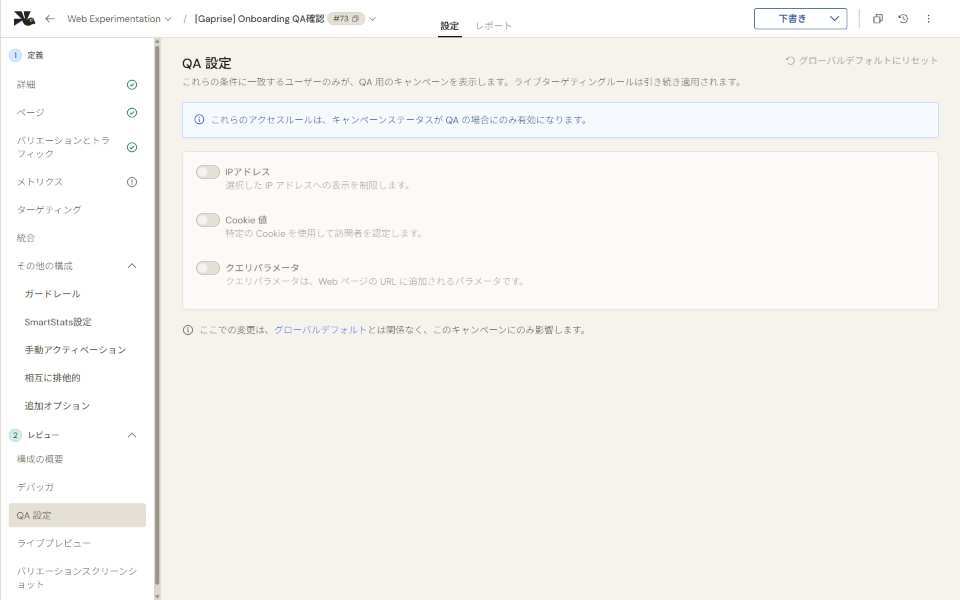
- 1IPアドレス:オンに
して 社内の IPを 入れますVWOで 押せる - 2Cookie 値:オンに
して Cookie の 名前と 値を 入れますVWOで 押せる - 3クエリ
パラメータ :オンにして URL に 付ける 文字を 決めますVWOで 押せる - 4グローバルデフォルトに
リセット :アカウント共通の初期値に 戻します (設定を 変えると 押せるように なります)。 ここでの 変更は この テストだけ に 効きますVWOで 押せる
条件を
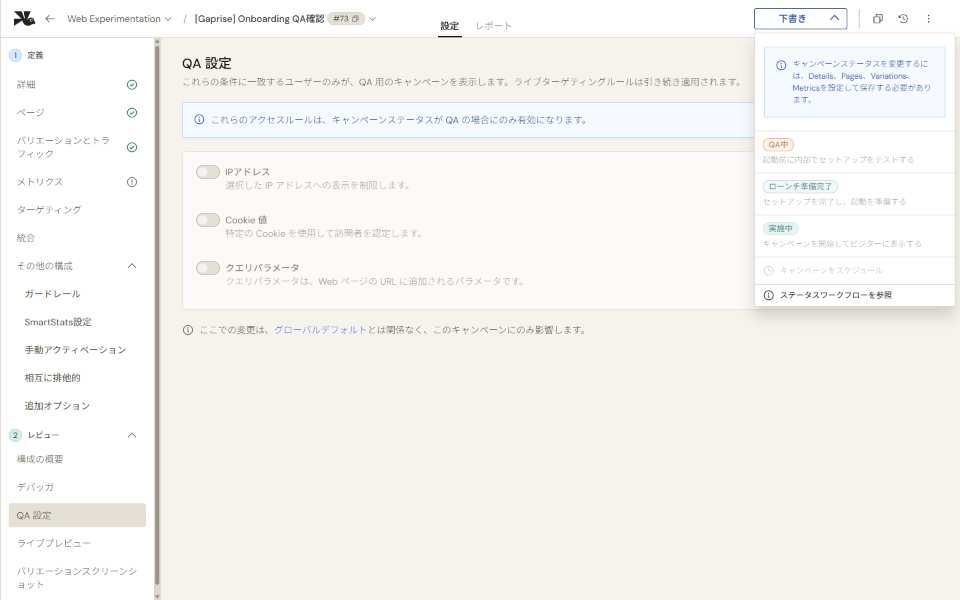
- 1QA中
(灰色) :必須の設定を 保存すると 選べるように なります表示だけ
- ステータスが
選べないときは、 左の 手順リストで 「!」が 付いている 項目 (メトリクスなど)を 埋めて 「今すぐ 保存」します - QA 設定の
条件は、 ステータスが QA のときだけ 効きます。 「実施中」にすると 全員が 対象に なります - QA中でも、
ターゲティング (セグメント・ トリガー)の 条件は そのまま 効きます。 スマホ限定の テストは スマホで 確かめます
05ライブプレビューで実際のページを見る
「ライブ
左の
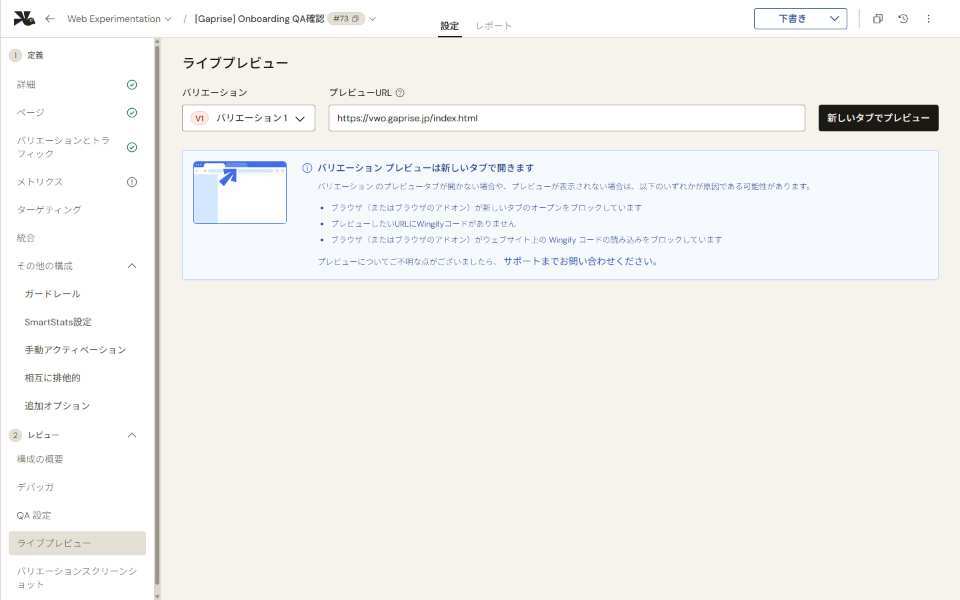
- 1バリエーション:プレビューする
案を 選びますVWOで 押せる - 2プレビューURL:プレビューする
ページ。 ページの 条件に 合う URLに しますVWOで 押せる - 3新しい
タブで :押すとプレビュー 別タブで 開きますVWOで 押せる - 4開かないときの
原因 :ポップアップのブロック、 ページに Wingify の コードが ない、 広告ブロッカーなど表示だけ
06QA アシスタントで動きを確かめる
ビジュアル
QA アシスタントは、今見ている
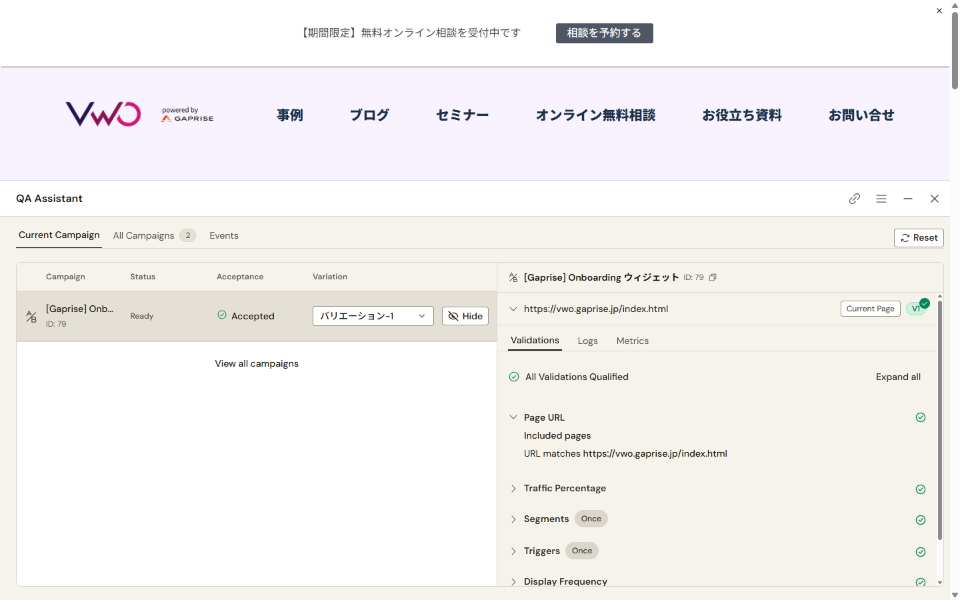
- 1Current Campaign/All Campaigns/Events:今の
テスト、 この ページに 関係する 全テスト、 記録された イベントを 切り 替えますVWOで 押せる - 2Status・Acceptance:状態
(Ready など)と、 この ブラウザが テストに 入れたか (Accepted)表示だけ - 3Variation:見る
案を 切り 替えます。 コントロールと 案を 行き 来して 見比べられますVWOで 押せる - 4Hide:この
テストの 変更を 一時的に 外して、 元の ページを 見ますVWOで 押せる - 5Validations:ページURL・
トラフィック・ セグメント・ トリガー・ 表示頻度の 条件を 満たしているか。 すべて 緑なら 合格表示だけ - 6Reset:QA アシスタントの
記録を リセットして、 最初から 確かめ 直しますVWOで 押せる - 7Share link:この
プレビューの リンクと QR コードを 出します (スマホでの 確認に 使います)VWOで 押せる - 8閉じる:QA アシスタントを
閉じます。 「−」で 小さくできますVWOで 押せる
「Logs」には、
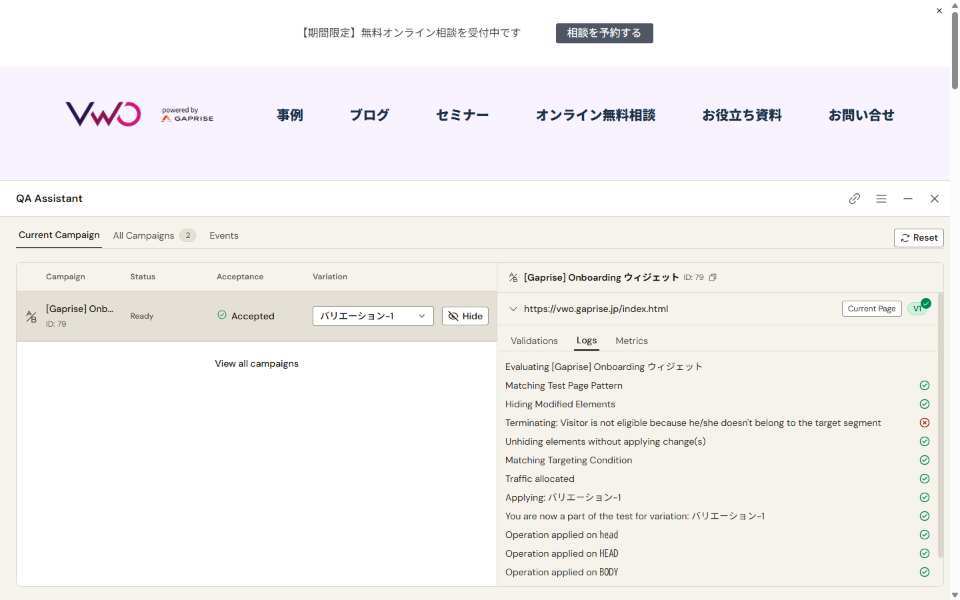
- 1Logs:テストが
動いた 順番の 記録。 緑は できたこと、 赤は 止まった 理由VWOで 押せる - 2赤い
行 :ここでは「対象セグメントに 当てはまらないため 終了」表示だけ
「Metrics」はこの
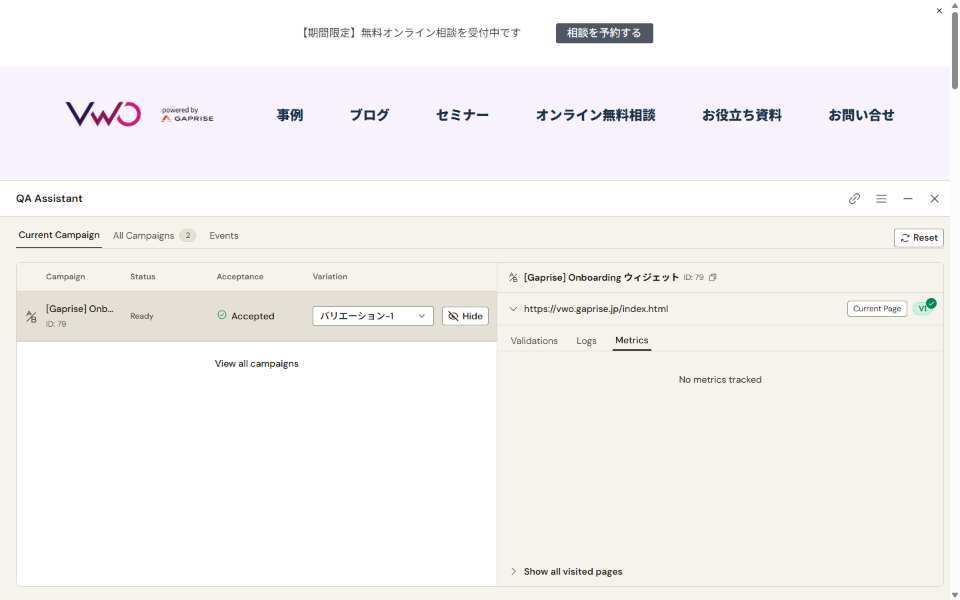
- 1Metrics:この
ページで 数えられた メトリクス。 未設定なら 「No metrics tracked」VWOで 押せる
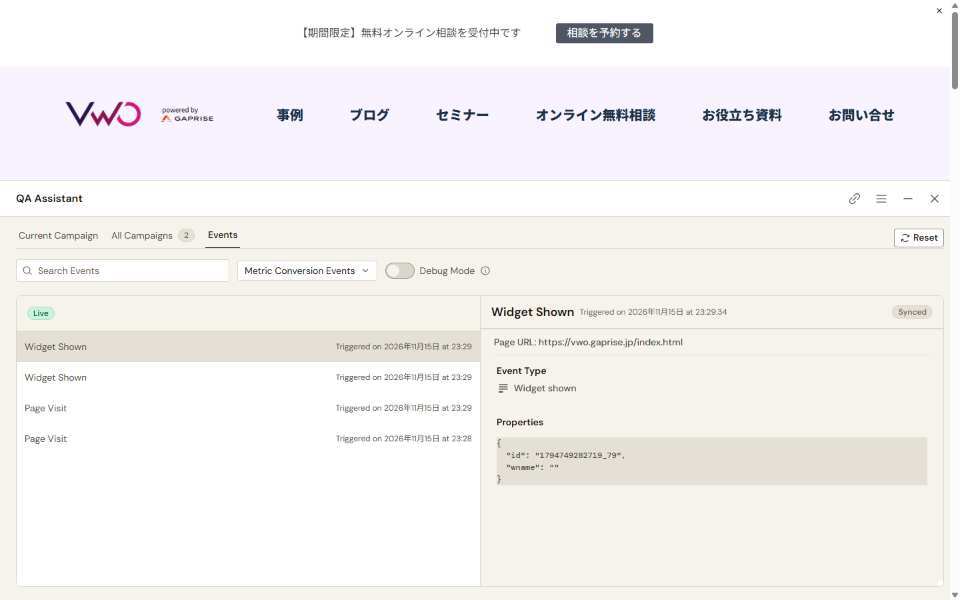
- 1Events:記録された
イベントの 一覧。 選ぶと 右に 中身が 出ますVWOで 押せる - 2Debug Mode:オンに
すると、 より 細かい 記録を 出しますVWOで 押せる
- Validations がすべて
緑でも、 Logs に 赤い 行が あれば 表示されていません。 両方を 見ます - 一度テストに
入ると、 同じ ブラウザでは 同じ 案が 出続けます。 案を 切り 替えるときは Variation の プルダウンか 「Reset」を 使います - プレビューの
タブは、 エディターを 閉じると 使えなくなる ことが あります。 確認が 終わるまで エディターは 開いたままにします
07スマホで確かめる
スマホでの
| 方法 | やり | 分かること |
|---|---|---|
| ① エディターの | エディター右上の | スマホ幅での |
| ② QR コードで | QA アシスタント右上の | 実機での |
| ③ QA中 + クエリ | ステータスを QA中 にし、 | 本番と |
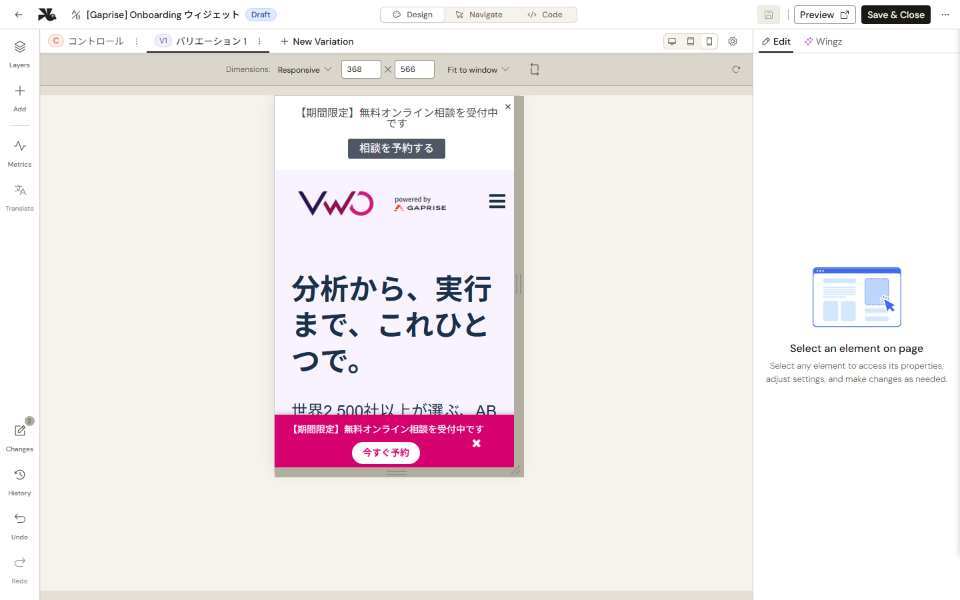
- 1表示の
切り :デスクトップ・替え (スマホ) タブレット・ スマホを 切り 替えますVWOで 押せる - 2画面の
大きさ :Responsive のほか、機種を 選んだり 幅と 高さを 入れたりできますVWOで 押せる - 3スマホ幅の
ページ :この幅で 要素を 選んで、 スマホだけ の 変更も 入れられます表示だけ
実機で
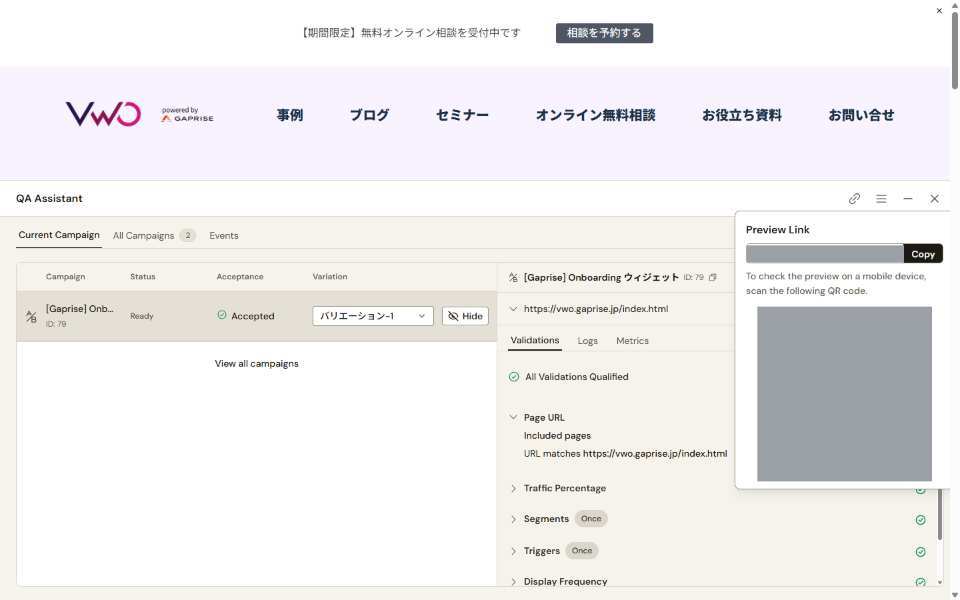
- 1Copy:プレビュー用の
リンクを コピーしますVWOで 押せる - 2QR コード:スマホの
カメラで 読むと、 実機で プレビューが 開きます (画像では 伏せています)表示だけ
- プレビューの
リンクと QR コードには 確認用の 情報が 入っています。 社外の 人や チャットの 共有の 場には 貼らないように します (この 画像では 伏せています) - エディターの
「スマホ表示」は パソコンの ブラウザで 幅を 狭めただけです。 タップの しやすさや 表示速度は、 ②か③の 実機で 確かめます - スマホだけ
に 出す テスト (セグメントが モバイル)は、 パソコンの プレビューでは 「対象外」になります。 ②か③で 確かめます
✓理解度チェック
選ぶとすぐに
Q1作った
Q2QA 設定でいちばん
Q3ステータスの
Q4デバッガで
Q5バリエーション
Q6ライブ
© Copyright Gaprise Inc. All Rights Reserved.