機能 05
ゴール(メトリクス):何をもって勝ちとするか
VWO ではゴールを「メトリクス」と呼びます。「お問い合わせページに来た人の数」のように、訪問者の行動をどう数えるかを決めたものです。テストの勝ち負けは、ここで決めた一次メトリックで判定されます。
所要 約15分題材:ギャプライズのテストサイト画面:2026年11月時点
図の読み方:画面の番号を押すと、その場に説明が出ます(図の下にも同じ説明が並びます)。説明の末尾の VWOで押せる は VWO の画面でクリックして操作できる項目、表示だけ は見るだけの項目です。
01テストにメトリクスを付ける
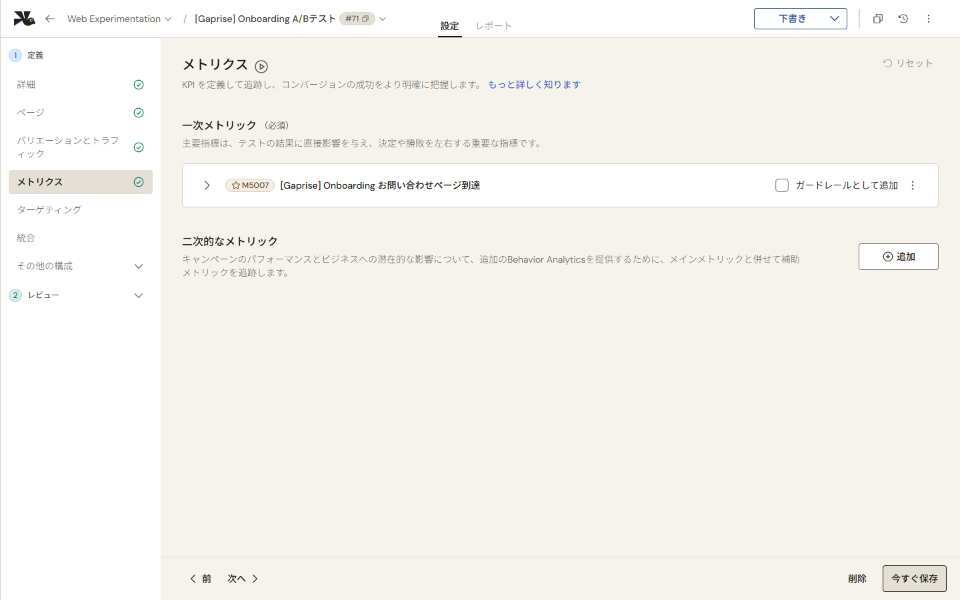
テストの設定の「メトリクス」で、一次メトリックの「追加」を押します。
検索欄の下に、作成済みのメトリクスが種類別(アクション・ページ・ファネル)に並びます。合うものがあれば選ぶだけです。なければリストの下端の「指標を作成」を押します。
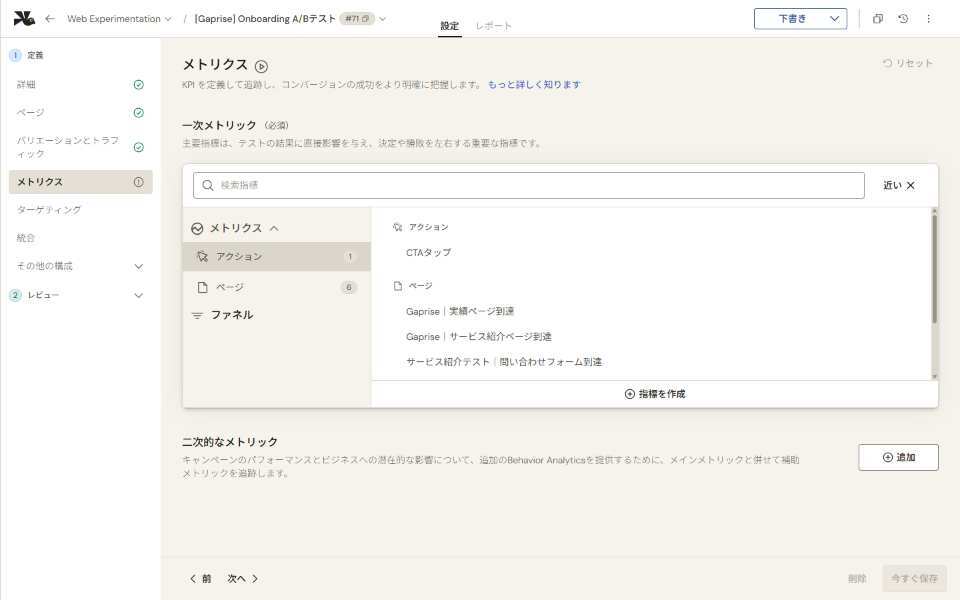
- 1指標を作成(赤枠):合うメトリクスがないときは、ここから新しく作りますVWOで押せる
- 2検索指標:名前で探しますVWOで押せる
- 3アクション:クリックなどの操作で数えるメトリクスVWOで押せる
- 4ページ:ページの表示で数えるメトリクスVWOで押せる
- 5ファネル:複数の段階を順に通ったかで数えます。判定は最後の段階で行われますVWOで押せる
一次と二次の違い 一次メトリックは1つだけで、テストの勝ち負けと判定はこれで決まります。二次的なメトリックは参考として一緒に見る指標です(例:一次=申込完了、二次=申込フォームへの到達)。
02メトリクスを作る
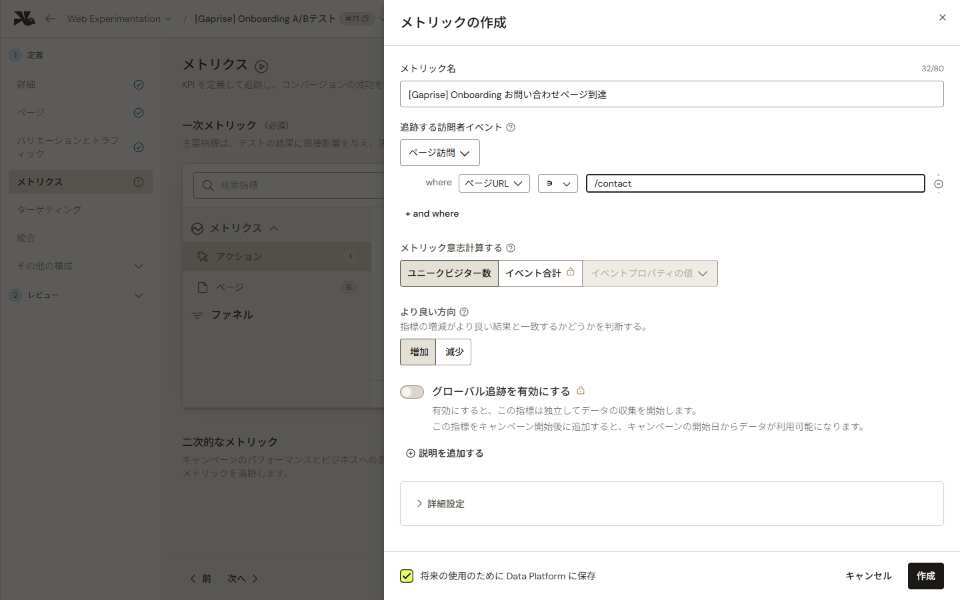
右から作成パネルが開きます。上から順に「名前→数える行動→条件→数え方」を決めます。
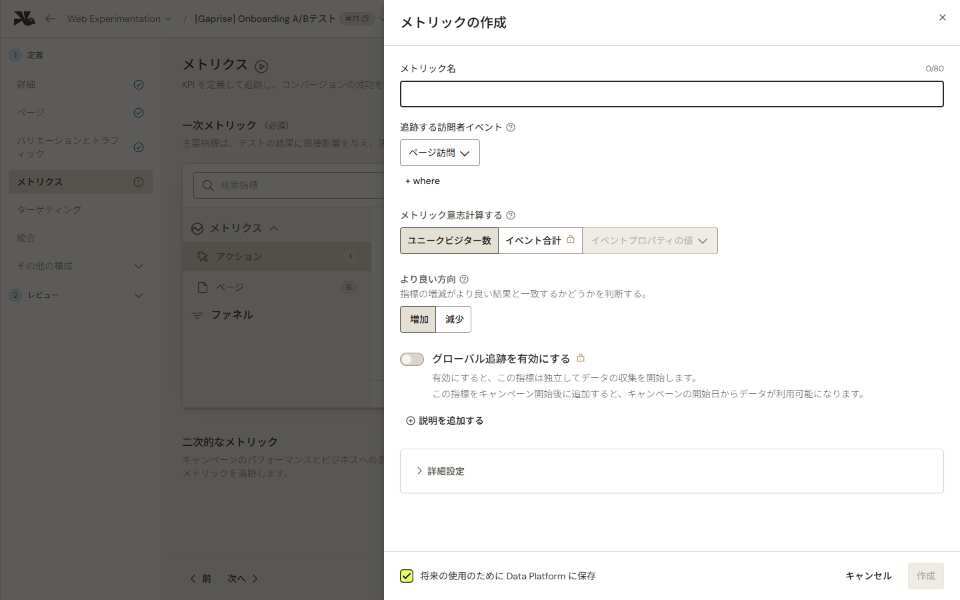
- 1メトリック名:一覧で見て分かる名前を付けます。社内で命名ルールを決めておくと探しやすくなりますVWOで押せる
- 2追跡する訪問者イベント:何の行動を数えるか(ページ訪問・クリック・フォーム送信など)VWOで押せる
- 3+ where:対象のページやボタンなど、条件を足しますVWOで押せる
- 4ユニークビジター数:行動した「人数」で数えます。転換率の基本はこちらVWOで押せる
- 5イベント合計:行動の「回数」で数えます(鍵マークはプランによる制限)VWOで押せる
- 6より良い方向:増えるのが良い指標か、減るのが良い指標か(直帰など)VWOで押せる
- 7グローバル追跡:テストとは別に、この指標だけでデータを集め始めます(プランによる)VWOで押せる
- 8Data Platform に保存:チェックしたままだと、他のテストでも使えるよう保存されますVWOで押せる
- 9作成:押すとメトリクスが作られ、テストに付きますVWOで押せる
STEP 1数える行動を選ぶ
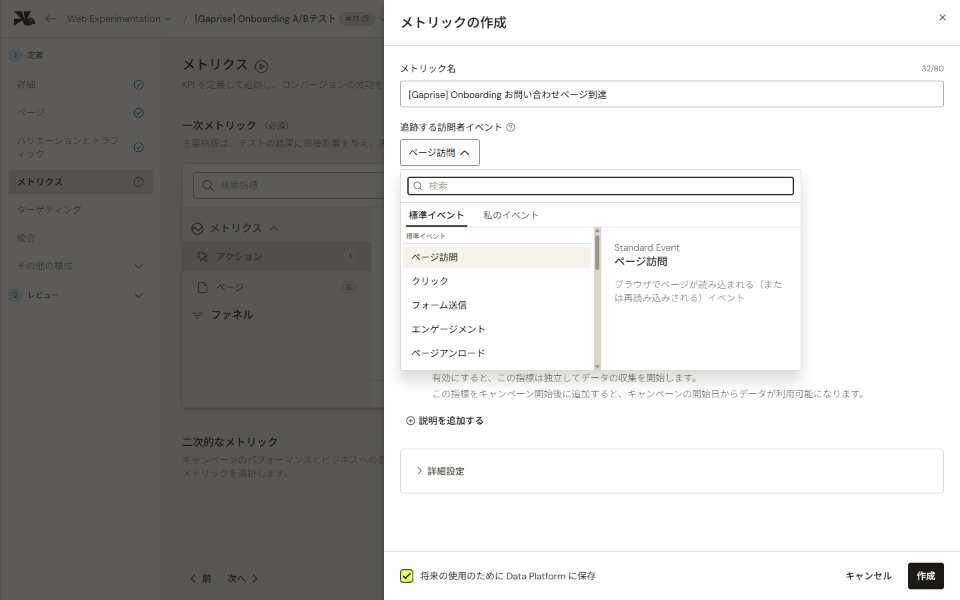
「ページ訪問」と書かれたプルダウンを開くと、標準イベントの一覧が出ます。お問い合わせ完了ページに来た人を数えるなら「ページ訪問」、ボタンが押されたかなら「クリック」です。
STEP 2条件(where)を付ける
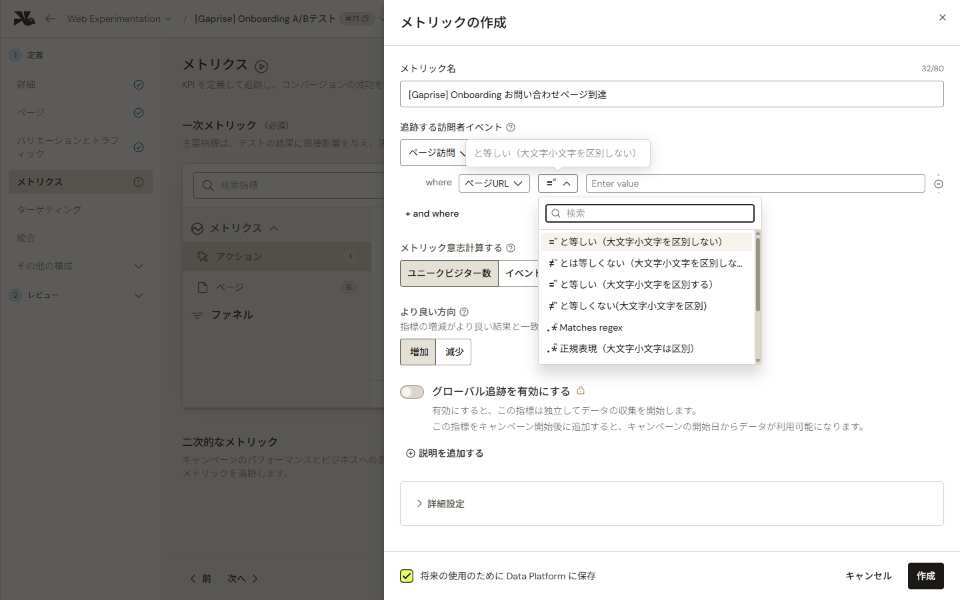
「+ where」を押すと、ページURL・比べ方・値の行ができます。比べ方のプルダウンには「と等しい」「含まれています」「正規表現」などがあります。
例では「ページURL が /contact を含む」にしました。最後に右下の黒い「作成」を押します。
作ったメトリクスは一次メトリックの欄に、番号(例:M5007)付きで入ります。
よく使う型何を数えたいかで選ぶ
上の例は「ページに来た人」を数える型です。よく使う型と、それぞれの決め方をまとめます。数え方は、どれも基本は「ユニークビジター数」です。
| 数えたいこと | 追跡する訪問者イベント | 条件(where)と決め方 |
|---|
| 完了ページ・確認画面に来た人(申込完了・お問い合わせ完了など) | ページ訪問 | 「ページURL」が完了ページの URL を「含む」。いちばん確実で、迷ったらこの型にします(上の例) |
| ボタン・リンクを押した人 | クリック | 「+ where」で、押される要素を「セレクターパス」(例:#apply-btn)や「HTML ID」「HTML クラス」「テキスト」で指定します。ページを絞るなら「ページURL」も足します。いちばん手軽なのは、ビジュアルエディターでボタンを選び「…」→「追跡 ›」→「クリック」を選ぶ方法で、要素の指定ごとメトリクスが作られます(02「要素を選ぶ」) |
| フォームを送った人 | フォーム送信 | 「+ where」で、フォームのあるページを「ページURL」で、どのフォームかを「セレクターパス」で指定します。送信のあとに完了ページがあるなら、完了ページの「ページ訪問」で数えるほうが確実です |
| 複数の画面を順に通った人(カート→入力→完了など) | ファネル | 段階ごとにページやクリックを並べます。判定は最後の段階で行われます |
つまずきポイント
- 「と等しい」は完全一致です。末尾の「/」やパラメータ付きのURLは数えられません。迷ったら「含まれています」を使います
- ユニークビジター数とイベント合計を取り違えると、転換率の意味が変わります。迷ったらユニークビジター数
- メトリクスは開始後に足すと、足した時点からしか数えられないことがあります。開始前に揃えます
03作ったメトリクスを確かめる
左メニュー「Data Platform」→「メトリクス」に、作成済みのメトリクスがまとまっています。
左の一覧で種類(ページなど)を開いてメトリクスを選ぶと、右に定義(数え方・行動・条件)が出ます。「キャンペーン」タブで、どのテストに使われているかも分かります。 詳細
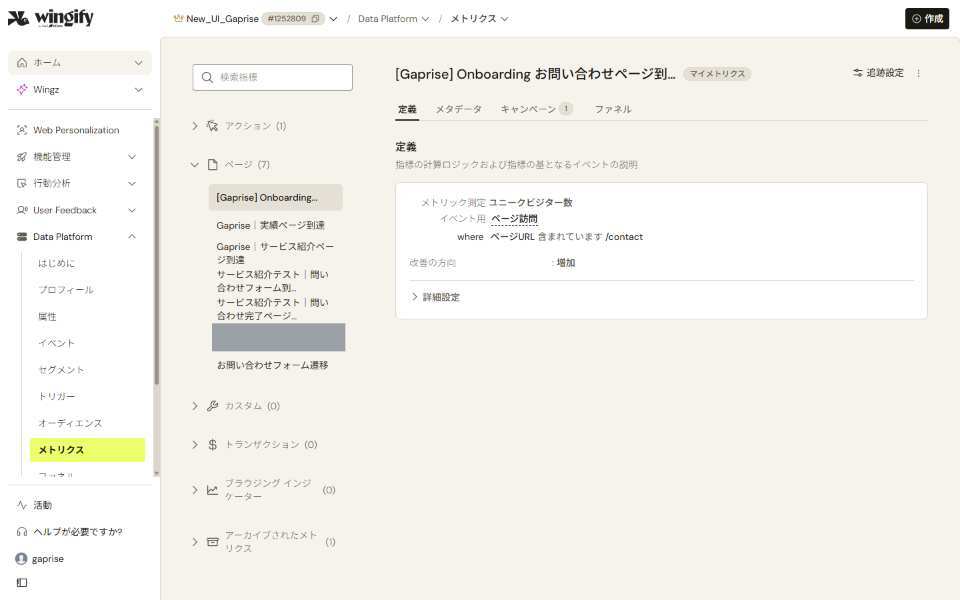
- 1作ったメトリクス(赤枠):押すと右に定義が出ますVWOで押せる
- 2作成:テストを作らずにメトリクスだけ作るときはここからVWOで押せる
- 3キャンペーン:このメトリクスを使っているテストの一覧。数字は件数VWOで押せる
- 4追跡設定:計測のしかたの設定を見ますVWOで押せる
次の一歩:ちゃんと数えられるか確かめる メトリクスを
付けたら、開始前にQA アシスタントで動きを確かめます。エディター右上の「プレビュー」で開いたページで、ゴールにあたる操作(例:お問い合わせページへ進む、ボタンを押す)をしてから、QA アシスタントの「Metrics」にそのメトリクスが出るか、「Events」に記録が増えるかを見ます。手順は 04「QA アシスタントで動きを確かめる」 にまとめました。
✓理解度チェック
選ぶとすぐに正解と解説が出ます。全問正解するまで「もう一度解く」で繰り返せます。
Q1VWO で「ゴール」にあたるものは、画面上で何と呼ばれていますか?
Q2テストの勝ち負けが判定されるのはどれですか?
Q3「お問い合わせ完了ページに来た人の割合」を見たい。数える行動と数え方の組み合わせは?
Q4ページURL の条件で「と等しい」を選んだら、数が0のまま。まず疑うことは?
Q5直帰のように「減るほうが良い」指標を作るとき、変える設定は?
Q6作ったメトリクスがどのテストに使われているか知りたい。どこを見ますか?
0 / 6 問 回答済み
機能 06
セグメント・ターゲティング:誰に、いつ見せるか
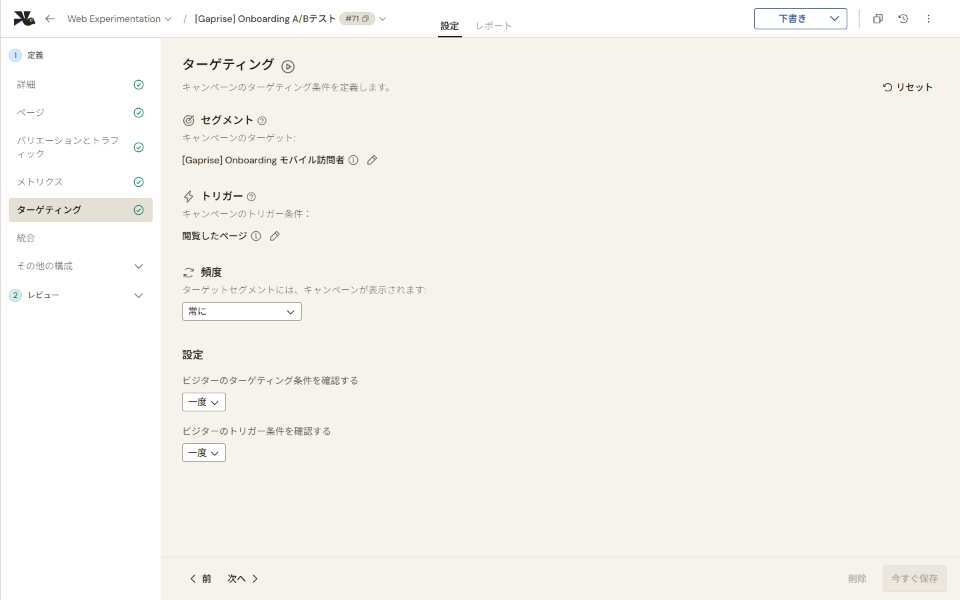
テストを全員に出すのではなく、「スマホで来た人」「広告から来た人」のように対象を絞るのがセグメント、ページを見た直後や50%スクロールしたときなど、出すタイミングを決めるのがトリガーです。どちらもテストの設定の「ターゲティング」で決めます。
所要 約15分題材:ギャプライズのテストサイト画面:2026年11月時点
図の読み方:画面の番号を押すと、その場に説明が出ます(図の下にも同じ説明が並びます)。説明の末尾の VWOで押せる は VWO の画面でクリックして操作できる項目、表示だけ は見るだけの項目です。
01ターゲティングの画面
テストの設定で、左の手順リストの「ターゲティング」を開きます。
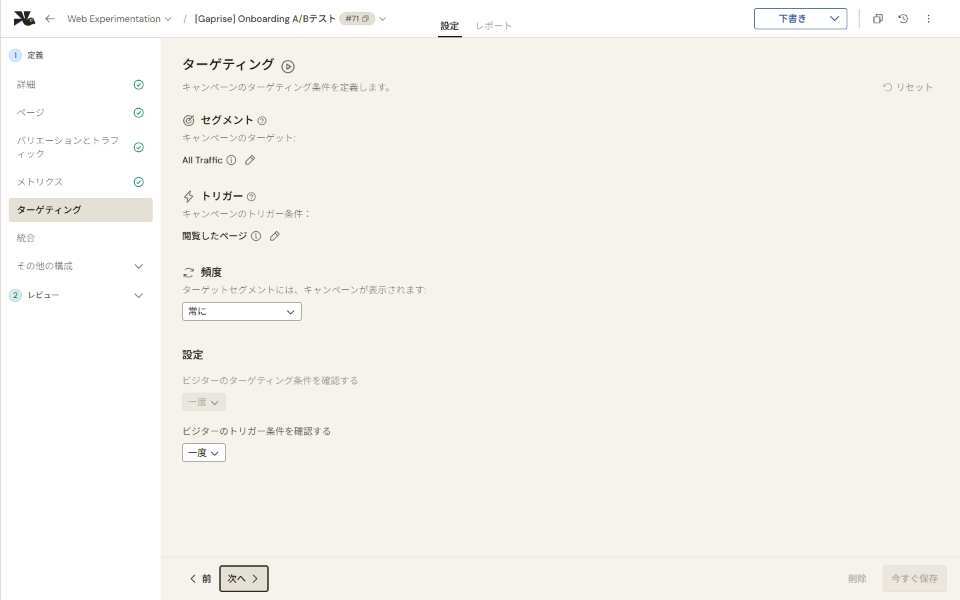
- 1セグメント:誰に見せるか。初期値は All Traffic(全員)。鉛筆で変えますVWOで押せる
- 2トリガー:いつ見せるか。初期値は「閲覧したページ」(ページを開いたらすぐ)VWOで押せる
- 3頻度:対象の人に毎回見せるか、などVWOで押せる
- 4ターゲティング条件を確認する:条件を最初の1回だけ確かめるか、ページごとに確かめるかVWOで押せる
02できあいのセグメントを選ぶ
セグメントの鉛筆を押すと、選択パネルが開きます。
左の「基本的なセグメント」には、流入元(ダイレクト・検索・広告・メール・ソーシャル)、デバイス(モバイル・デスクトップ・タブレット)、新規かリピーターか、などが用意されています。選ぶと右に条件が出ます。
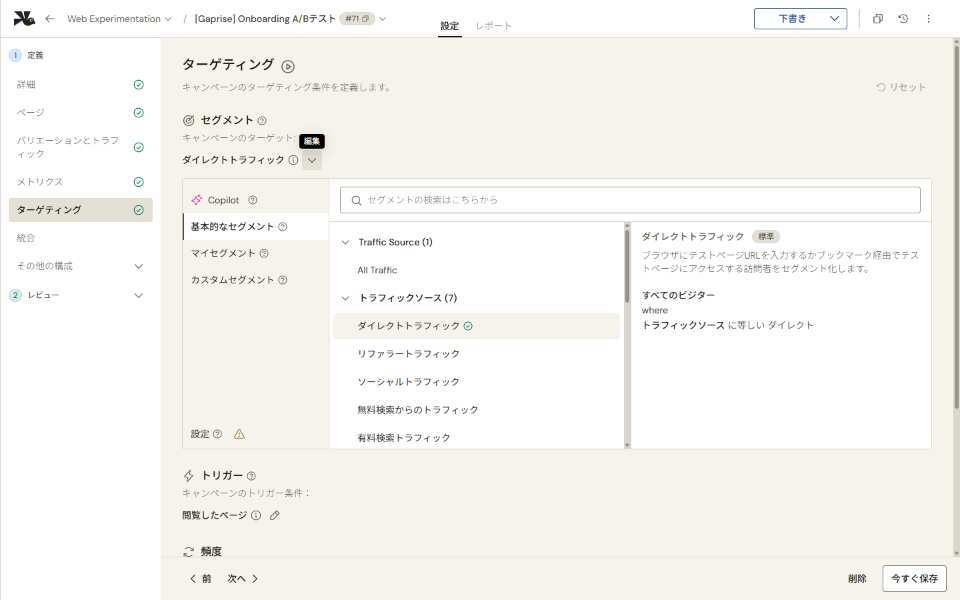
- 1Copilot:「スマホで来た新規の人」のように文章で頼むと、条件を作ってくれますVWOで押せる
- 2基本的なセグメント:VWO に最初から用意されたセグメントVWOで押せる
- 3マイセグメント:自分たちで保存したセグメントVWOで押せる
- 4カスタムセグメント:このテストのためだけに条件を組み立てますVWOで押せる
03条件を組み立てて保存する
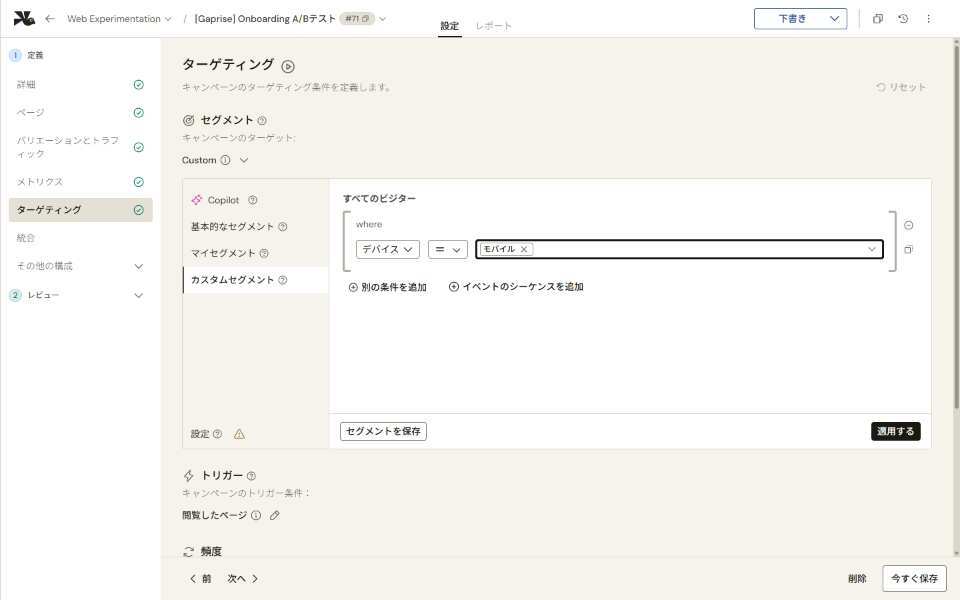
用意されたものにないときは、カスタムセグメントで条件を組みます。例として「デバイスがモバイルの人」を作ります。
左の「カスタムセグメント」→「条件を追加」を押すと、使える条件の一覧が出ます。上の検索欄に「デバイス」と入れると早く見つかります。
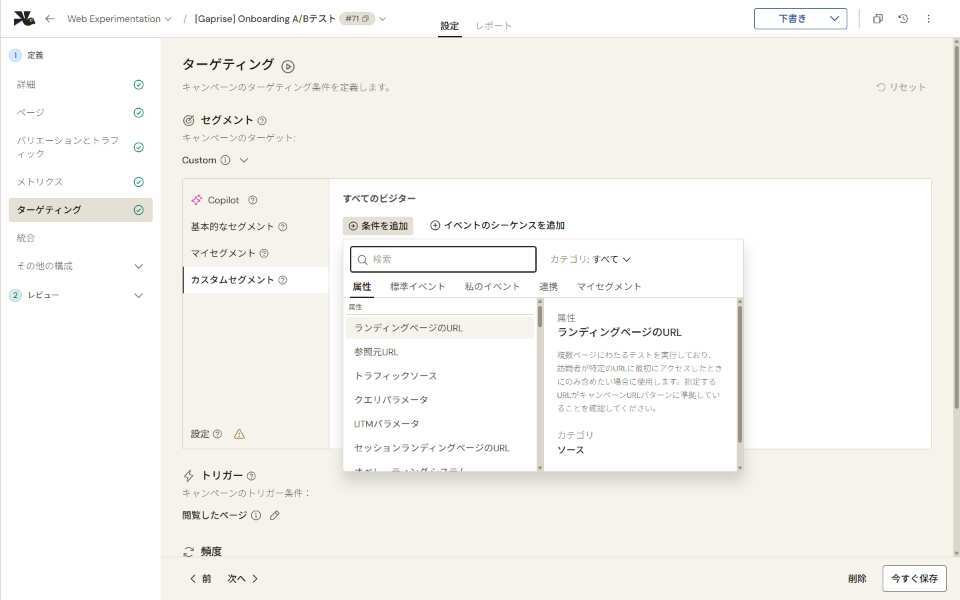
- 1条件を追加(赤枠):押すと条件の一覧が開きますVWOで押せる
- 2属性:流入元・URL・デバイス・時間帯・天気・Cookie など、訪問者や訪問の性質VWOで押せる
- 3標準イベント:「あるボタンを押した人」など、行動で絞りますVWOで押せる
- 4マイセグメント:保存済みのセグメントを条件として組み合わせますVWOで押せる
- 5説明:カーソルを乗せた条件の意味が出ます表示だけ
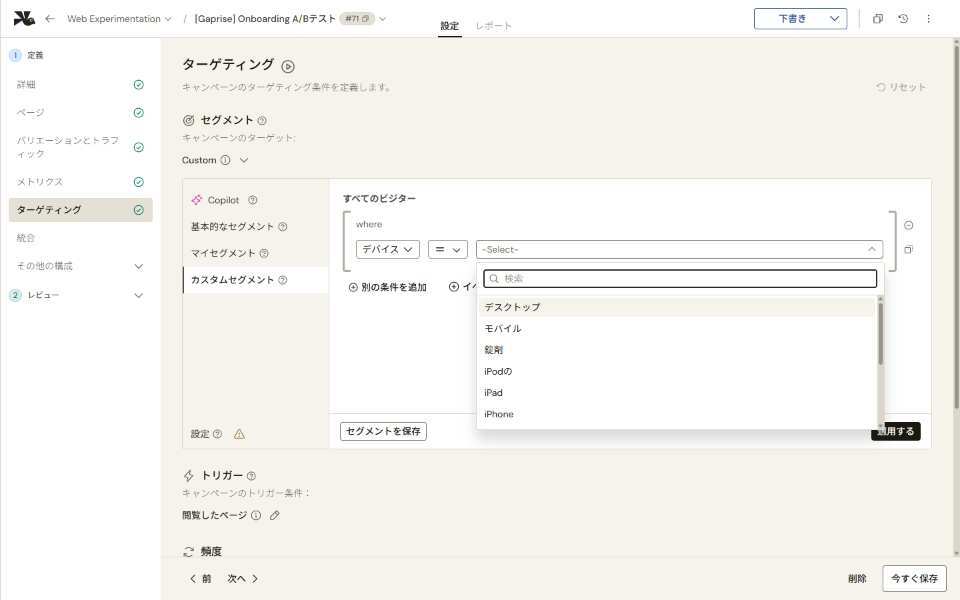
「デバイス =」の右の「-Select-」を開いて値を選びます。
つまずきポイント 値の一覧の「錠剤」は Tablet(タブレット)の機械翻訳です。「iPodの」なども同様に、日本語が不自然な項目は英語の意味で読み替えます。
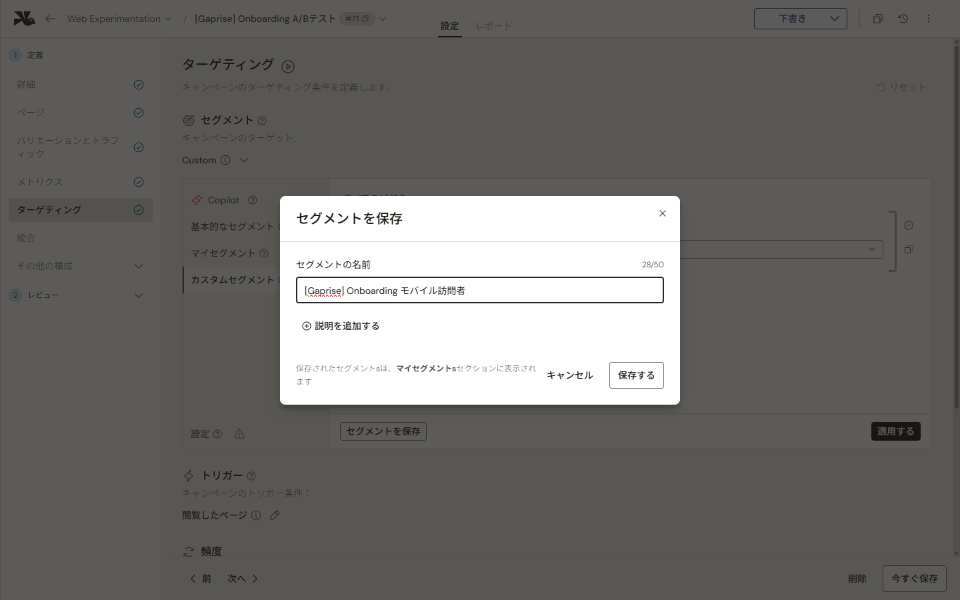
条件ができたら、左下の「セグメントを保存」で名前を付けて保存します。このテストだけで使うなら右下の黒い「適用する」を押すだけでも構いません。
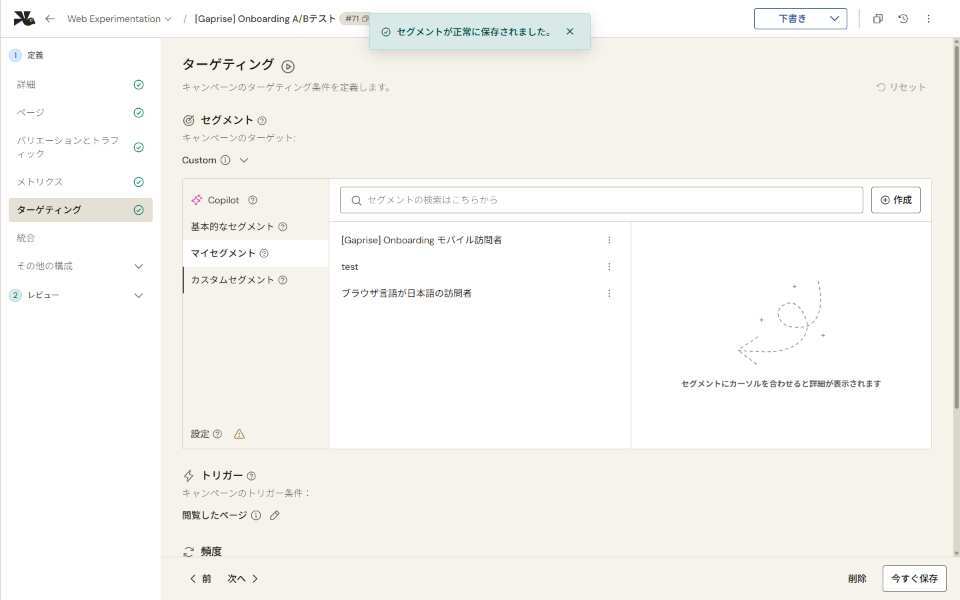
保存したセグメントは「マイセグメント」に並び、選ぶとテストに設定されます。
ポイント 保存した
セグメントは他のテストやレポートの絞り込みでも使えます。社内でよく使う切り口(スマホの新規、広告流入など)は名前を揃えて保存しておくと便利です。 詳細
04トリガー:見せるタイミング
トリガーの鉛筆を押すと、標準のトリガーが選べます。
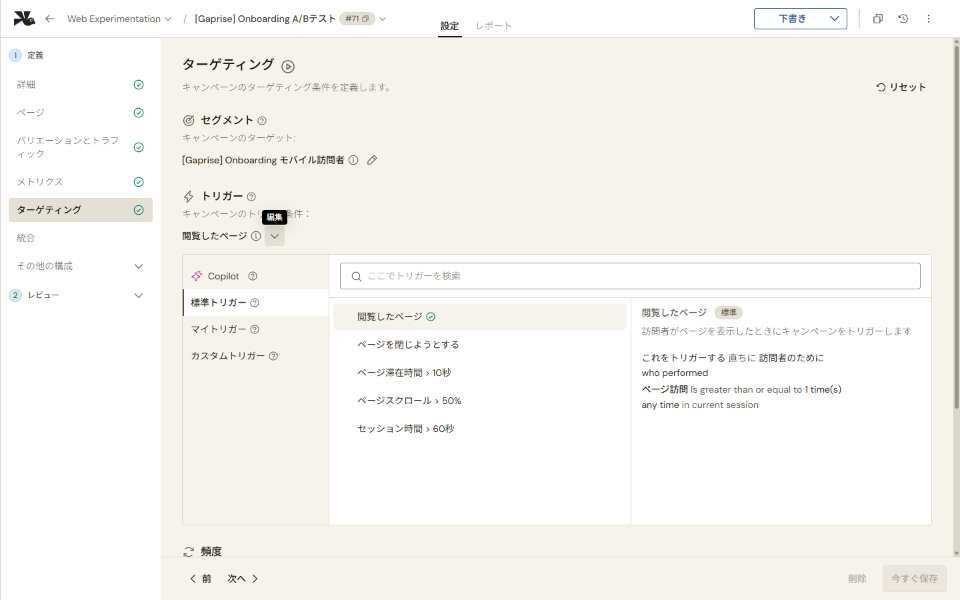
- 1閲覧したページ:ページを開いたらすぐ。ふつうのA/BテストはこれVWOで押せる
- 2ページを閉じようとする:離脱しそうなときに出すポップアップ向けVWOで押せる
- 3ページ滞在時間・スクロール:一定時間いた人や、半分まで読んだ人にだけ出しますVWOで押せる
つまずきポイント
- トリガーを「スクロール50%」などにすると、そこまで読んだ人だけがテストの対象になり、対象者が大きく減ります
- セグメントで絞るほど訪問者が減り、結果が出るまで長くかかります。まずは全員で始め、レポートの「訪問者セグメント」で結果を分けて見る方法もあります
詳細
05作ったセグメントを確かめる
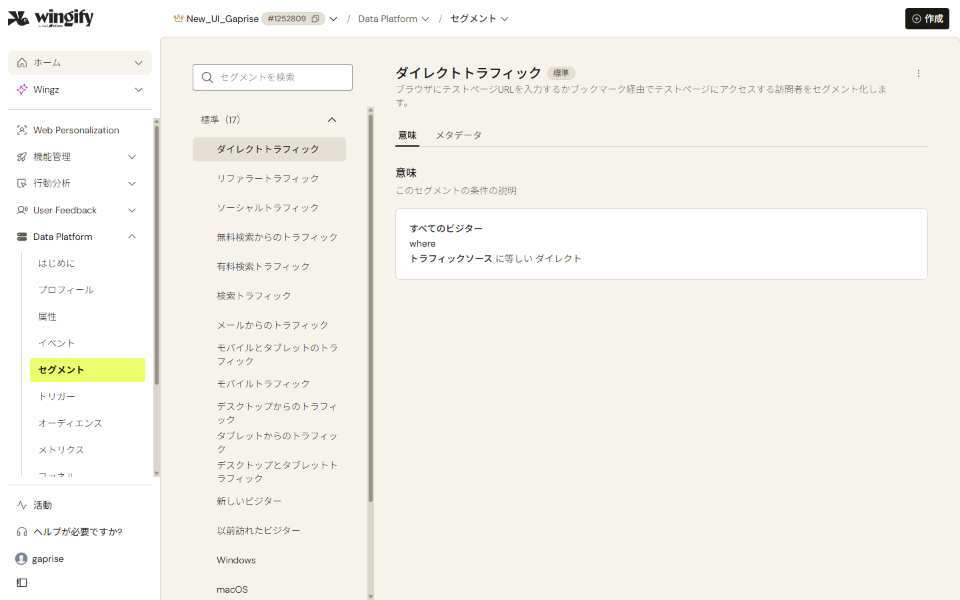
左メニュー「Data Platform」→「セグメント」に、標準と保存済みのセグメントがまとまっています。
左の一覧でセグメントを選ぶと、右の「意味」に条件が文章で出ます(例:すべてのビジター where トラフィックソース に等しい ダイレクト)。 詳細
✓理解度チェック
選ぶとすぐに正解と解説が出ます。全問正解するまで「もう一度解く」で繰り返せます。
Q1「誰に見せるか」と「いつ見せるか」を決める設定の組み合わせは?
Q2スマホの訪問者だけにテストを出したい。いちばん手早い方法は?
Q3カスタムセグメントの値の一覧にある「錠剤」とは?
Q4作った条件を他のテストでも使いたい。どうしますか?
Q5トリガーを「ページスクロール > 50%」にしたときの注意は?
Q6全員にテストを出したうえで、スマホとPCの結果を分けて見たい。どこで絞りますか?
0 / 6 問 回答済み